

 インターネット
Thunderbird(Android版)のメール設定(POP)
※弊社で動作確認はおこなっておりますが、アプリの更新で仕様が変更される可能性があるため、将来的に使用できるものを保証するものではないことをご了承ください。
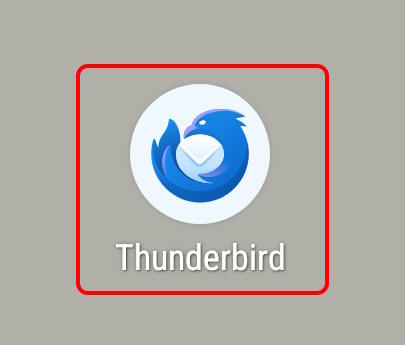
1.「Thunderbird」をタップします。
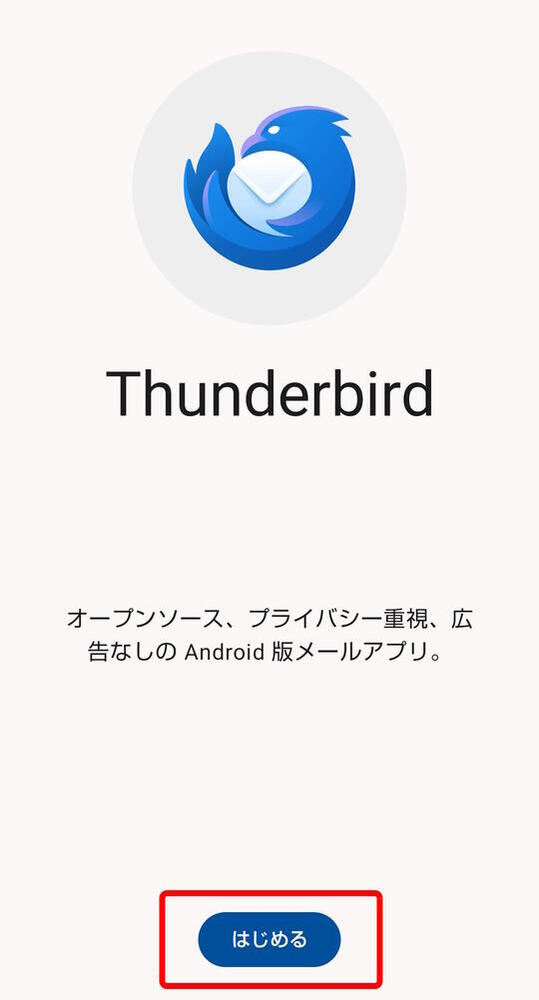
2.「はじめる」をタップします。
3.Thunderbirdを初めて利用する場合は「メールアカウントを追加」をタップし、4-aへ進みます。
パソコンでThunderbirdを使用している場合は「設定をインポート」をタップし、4-bへ進みます。
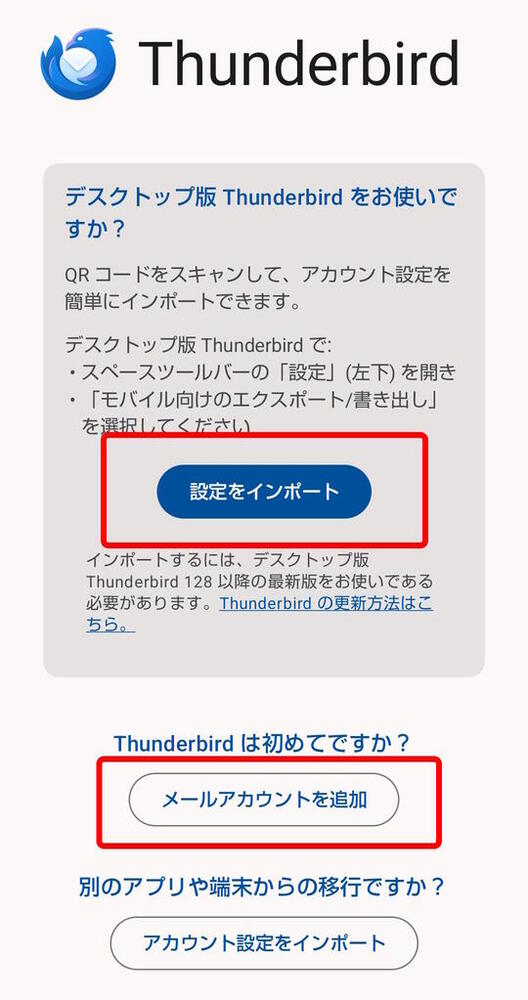
4-a.
1.「メールアドレス」欄にメールアドレスを入力し、「次へ」をタップします。
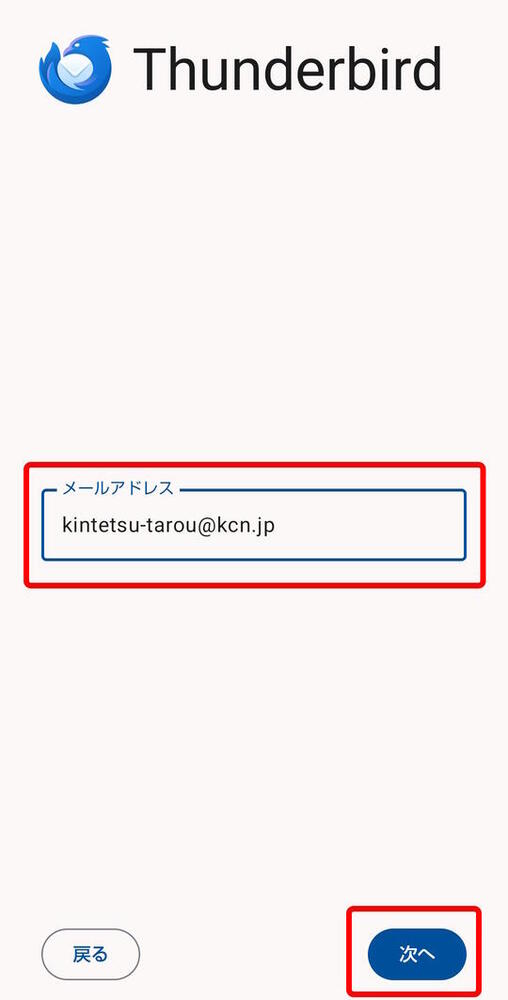
4-a.
2.「設定が見つかりませんでした」と表示されるので、「手動設定」をタップします。
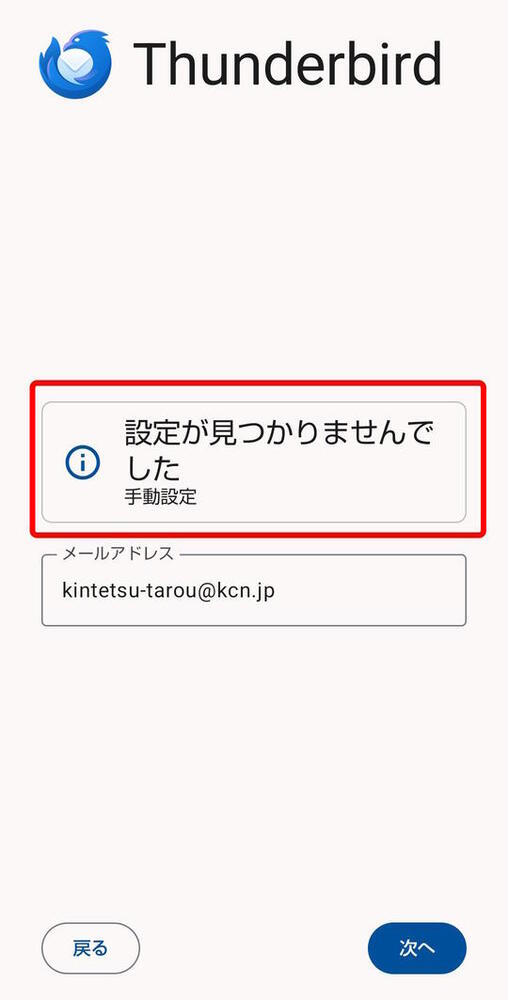
4-a.
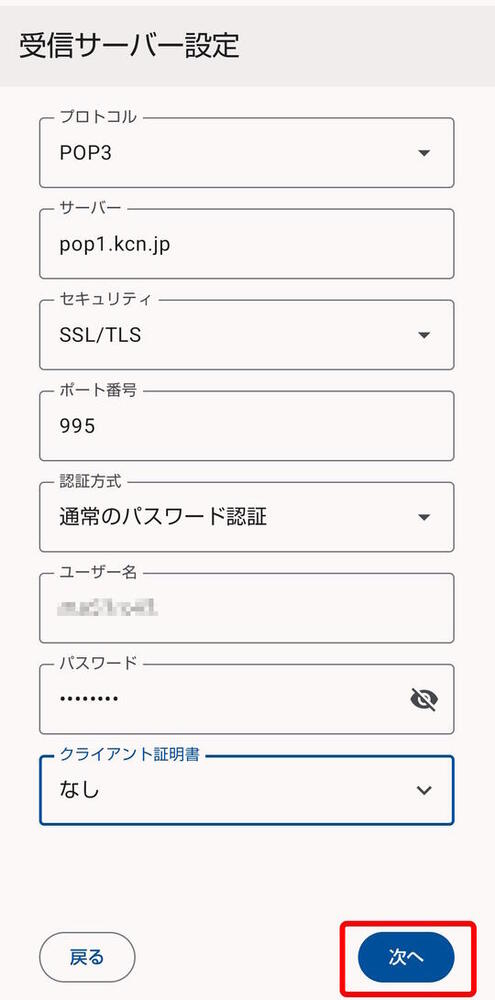
3.[受信メールサーバー設定]画面になりますので、各項目に【登録のご案内】に記載されている情報を入力し、「次へ」をタップします。
| プロトコル | POP3 |
| サーバー | 受信メールサーバ(POP3/IMAP) ご利用のメールアドレスによって異なりますので、【登録のご案内】をご参照ください。 例) pop1.kcn.jp |
| セキュリティ | SSL/TLS |
|
ポート番号 |
995 |
|
認証方式 |
通常のパスワード認証 |
|
ユーザー名 |
【登録のご案内】に記載されている「アカウント」 を入力してください |
|
パスワード |
【登録のご案内】に記載されている初期パスワード または変更している場合はそのパスワードを入力してください |
|
クライアント証明書 |
なし |
4-a.
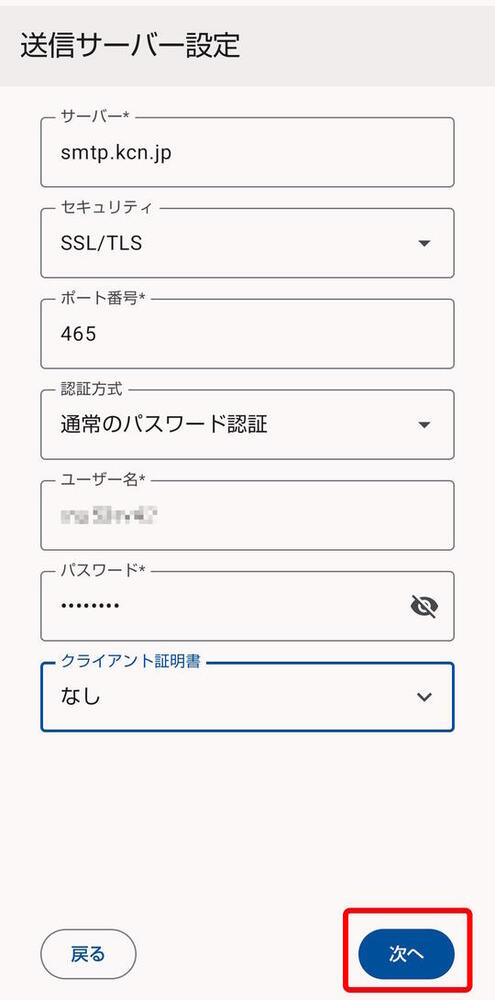
4.[送信サーバー]画面になりますので、各項目に【登録のご案内】に記載されている情報を入力し、「次へ」をタップします。
| サーバー | 送信メールサーバ(SMTP) ご利用のメールアドレスによって異なりますので、【登録のご案内】をご参照ください。 例) smtp.kcn.jp |
| セキュリティ | SSL/TLS |
|
ポート番号 |
465 |
|
認証方式 |
通常のパスワード認証 |
|
ユーザー名 |
【登録のご案内】に記載されている「アカウント」 を入力してください |
|
パスワード |
【登録のご案内】に記載されている初期パスワード または変更している場合はそのパスワードを入力してください |
|
クライアント証明書 |
なし |
4-b.
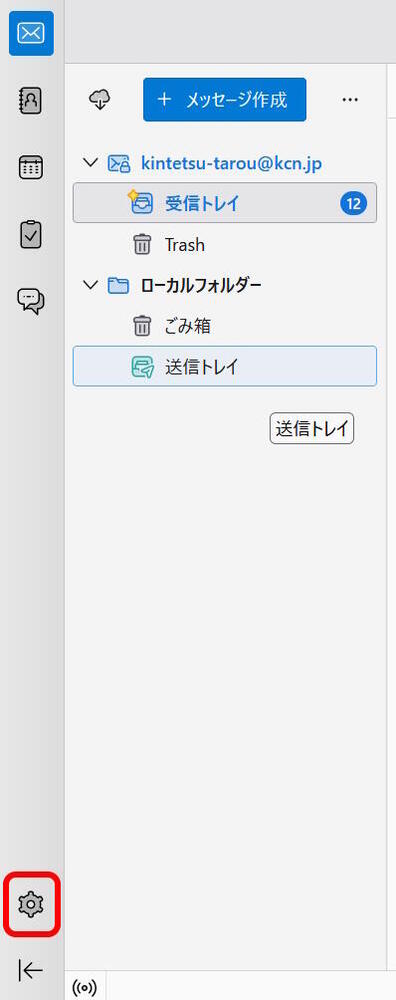
1.スマホのThunderbirdで「設定をインポート」をタップするとカメラに切り替わりますので、次にパソコンでThunderbirdの操作が必要になります。
パソコンのThunderbirdを起動し、画面左下の歯車のアイコンをクリックします。
4-b.
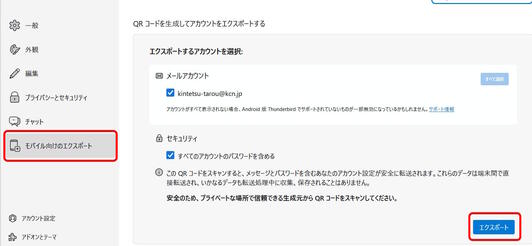
2.[設定]画面になりますので、画面左側で「モバイル向けエクスポート」をクリックします。
画面右側の下部にある「エクスポート」ボタンをクリックします。
4-b.
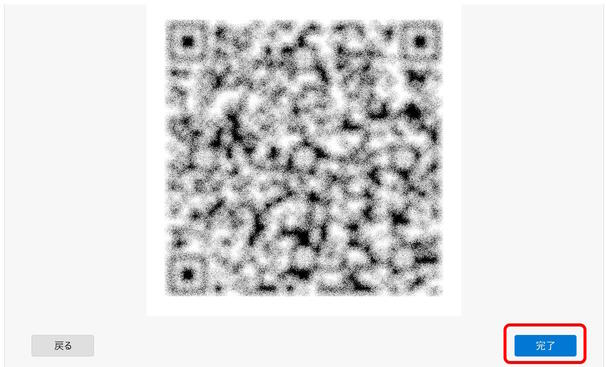
3.QRコードが表示されますので、スマホで読み取りをします。
読み取りが完了しましたら「完了」ボタンをクリックします。
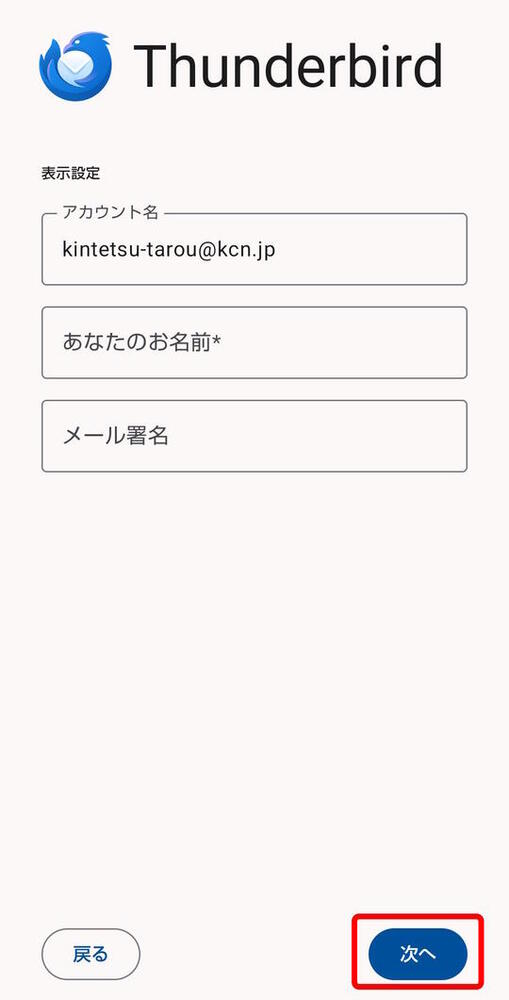
5.[表示設定]画面になりますので、「あなたのお名前」にメールを使用する方のお名前やニックネーム等を入力します。
「メール署名」は任意で入力してください。
「次へ」ボタンをタップします。
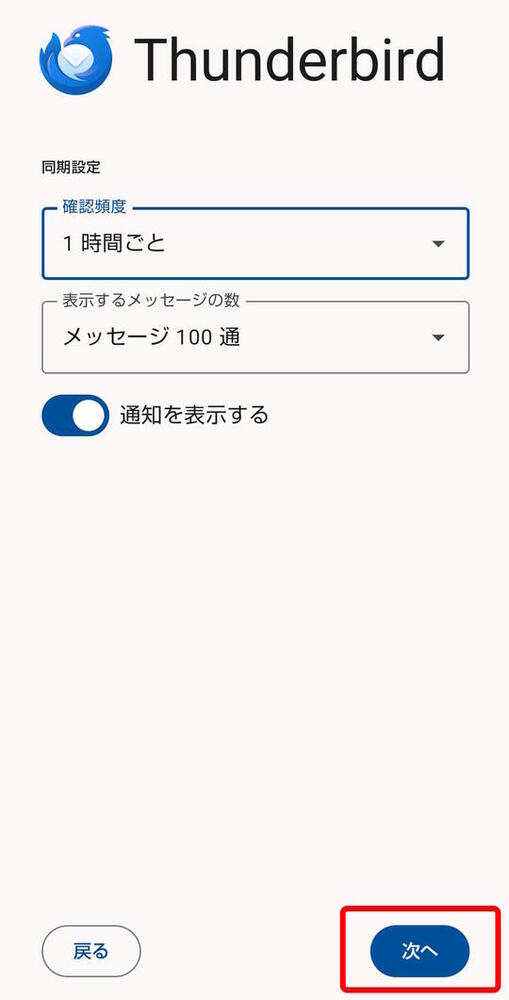
6.[同期設定]画面になります。
「確認頻度」「表示するメッセージの数」「通知を表示する」を任意で設定し、「次へ」をタップします。
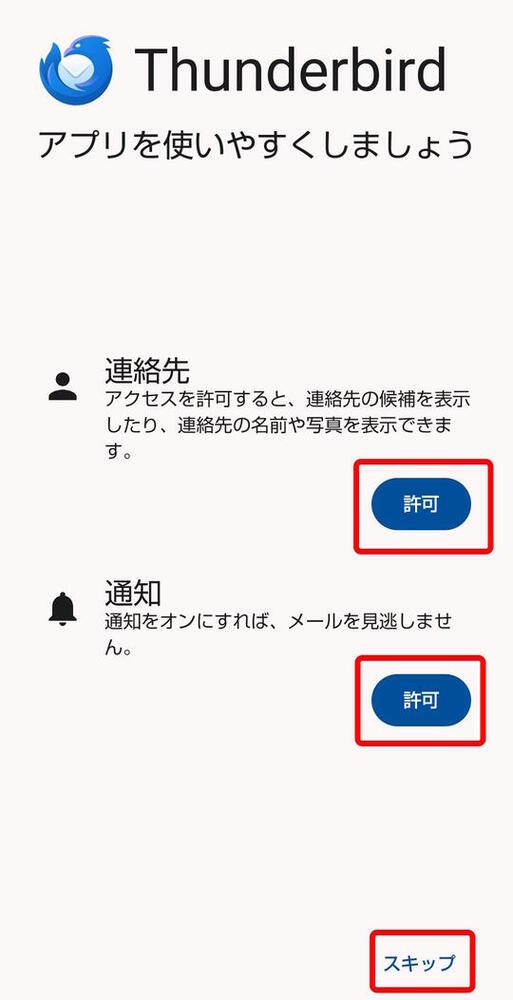
7.[アプリを使いやすくしましょう]画面になります。
「連絡先」「通知」が必要な場合はそれぞれ「許可」をタップし、「次へ」をタップします。
必要ない場合は「スキップ」をタップします。
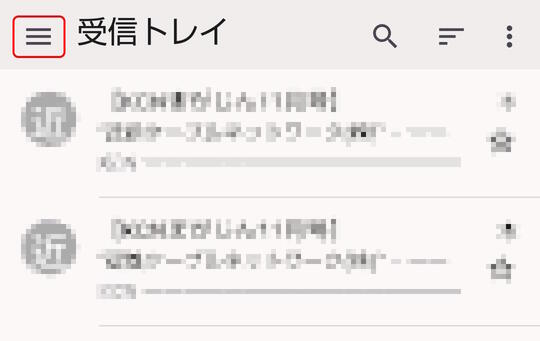
8.受信トレイ画面になりますので、左上の三本線をタップします。
9.画面左下の歯車のアイコンをタップします。
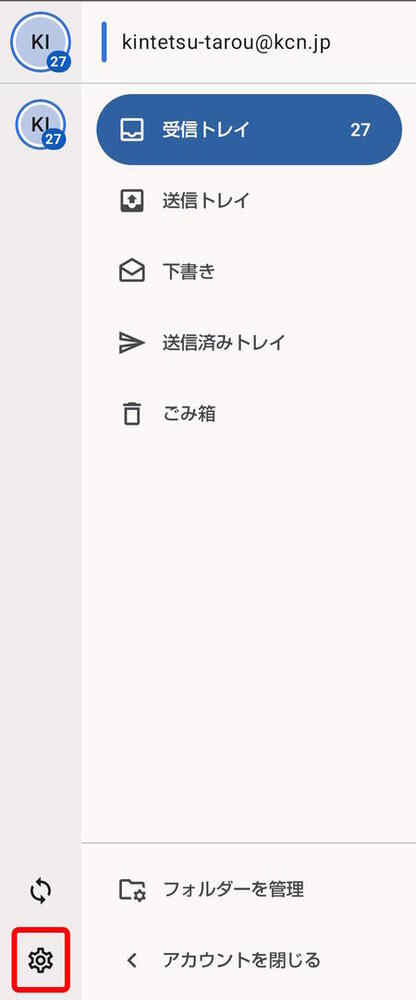
10.[設定]画面になりますので、設定したKCNのメールアドレスをタップします。
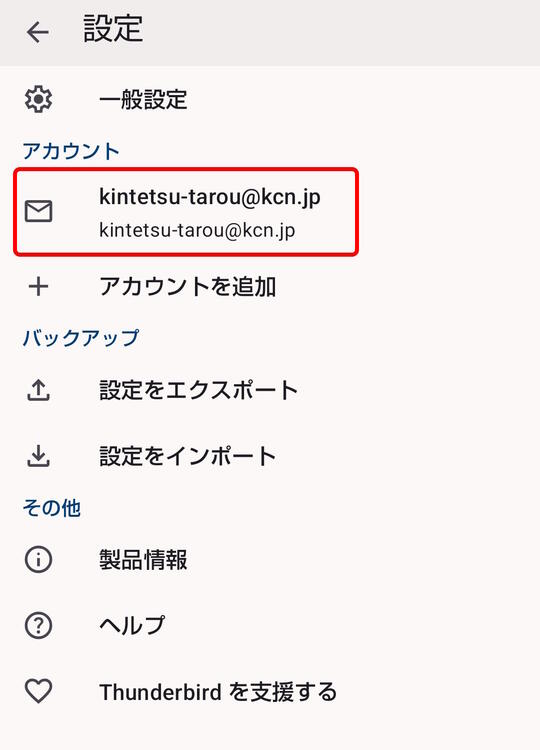
11.[アカウント設定]画面になりますので、「メール受信」をタップします。
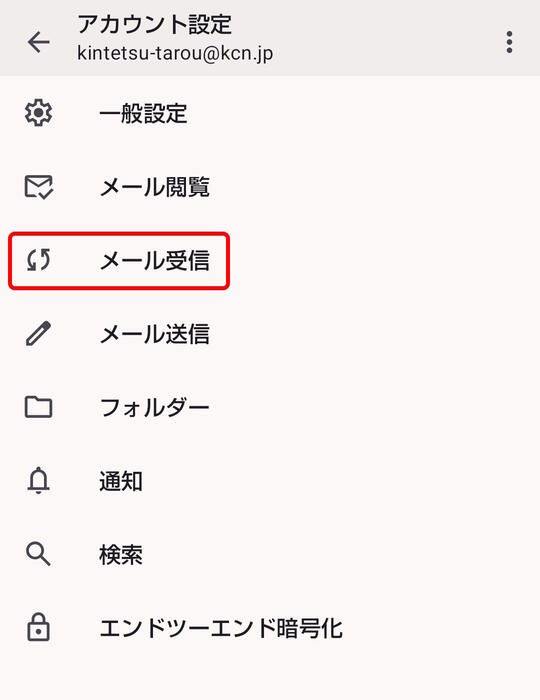
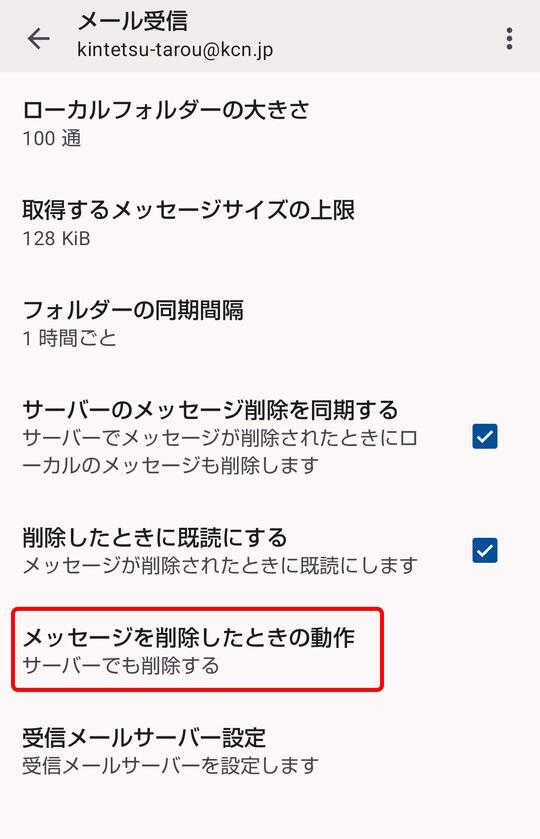
12.[メール受信]画面になりますので、「メッセージを削除したときの動作」を「サーバでも削除する」に設定します。
「サーバのメッセージ削除を同期する」にチェックが入っていると、パソコンで使用しているメールソフトの設定で、サーバからメールが削除された時に受信トレイからもそのメールが削除されます。
設定が完了しましたら、画面左上の矢印をタップして画面を戻ってください。
以上で設定は完了です。
[回答最終更新日:]