

 インターネット
新しい無線ルータ(Wi-Fi)の設定をしたい(ご自身で準備したルータ)
はじめにお読みください
このページでは一般的な機器を例に説明しています。 お手元の機器と「形」や「差込口の場所」が少し違う場合がありますが、基本的なつなぎ方は同じですのでご安心ください。もし迷われた場合は、機器付属の取扱説明書等もご覧ください。
【STEP1】
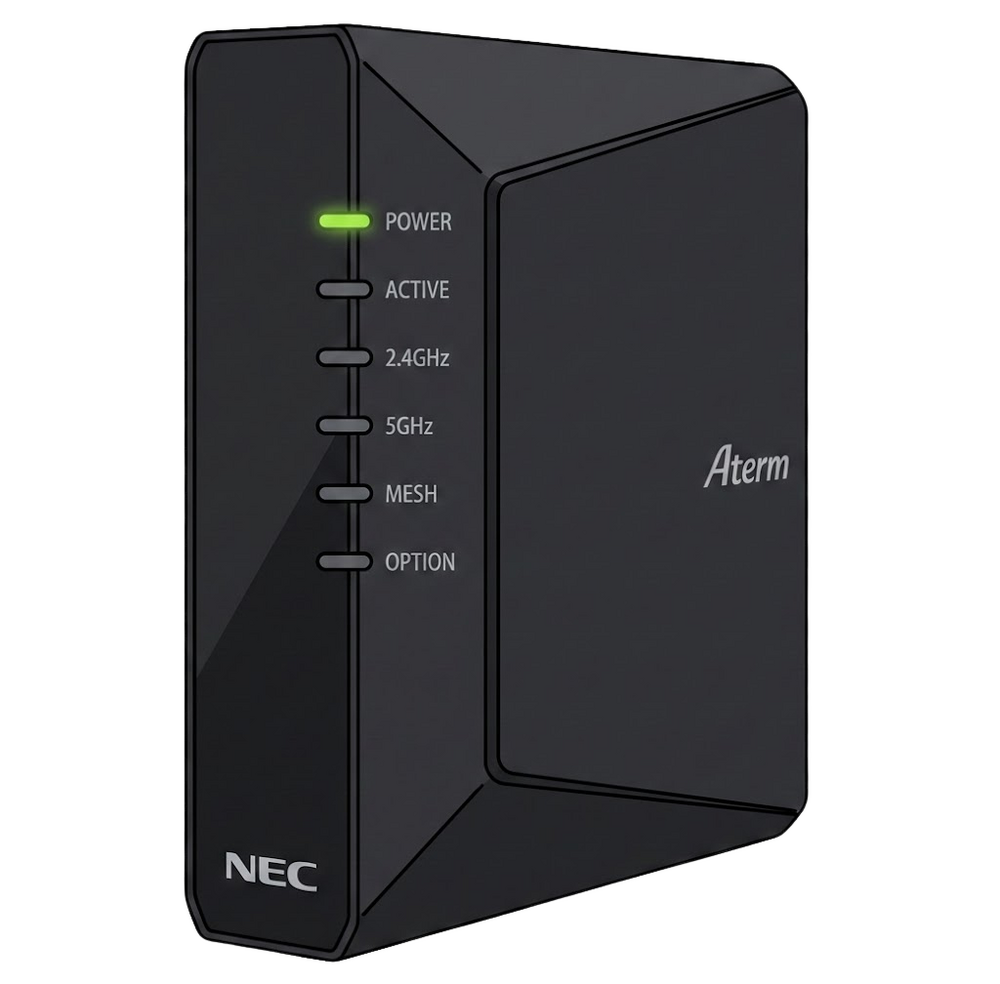
ご自身のルータを用意します。
【STEP2】
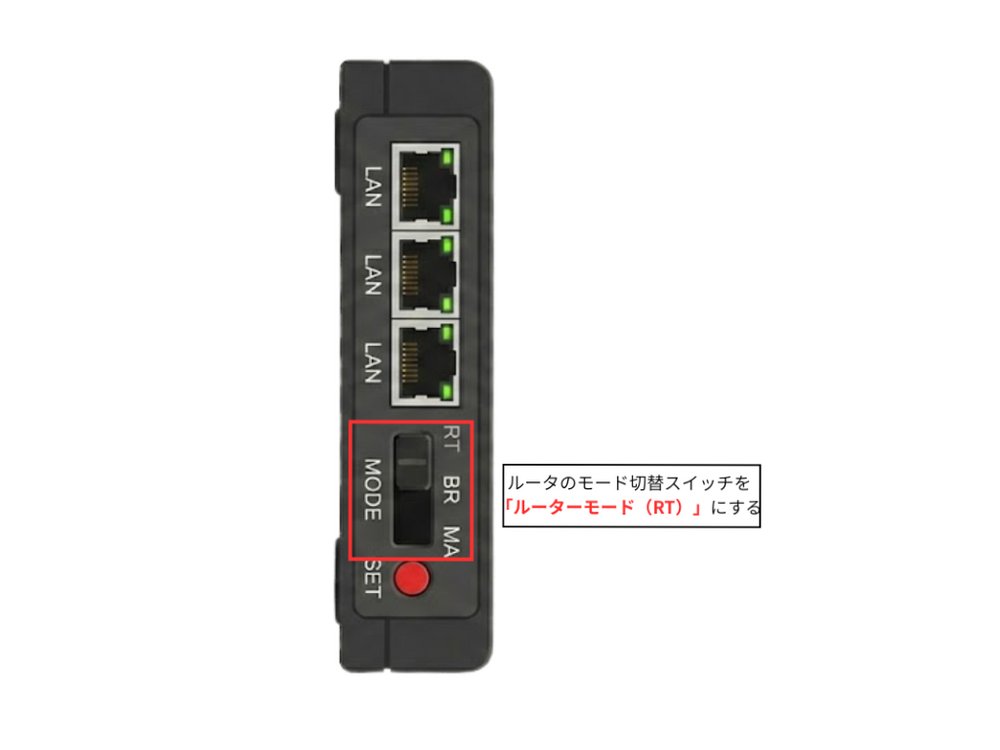
ルータのモード切替スイッチを「ルーターモード(RT)」に設定してください。
※KCNインターネットサービスでは通常、ルータを接続するだけで自動的にインターネットにつながります(DHCP接続)。
【STEP3】
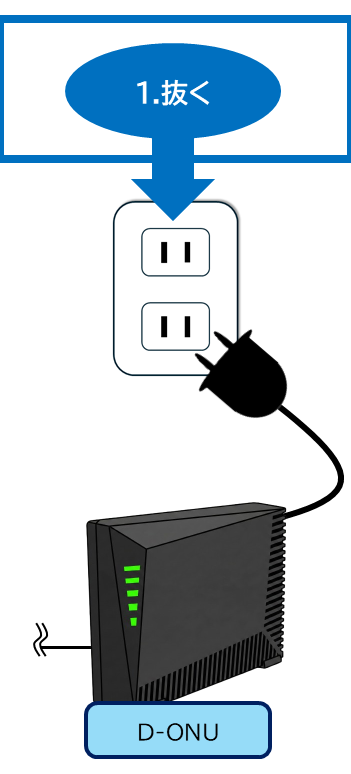
D-ONU(モデム)の電源をコードを抜きます。
【STEP4】
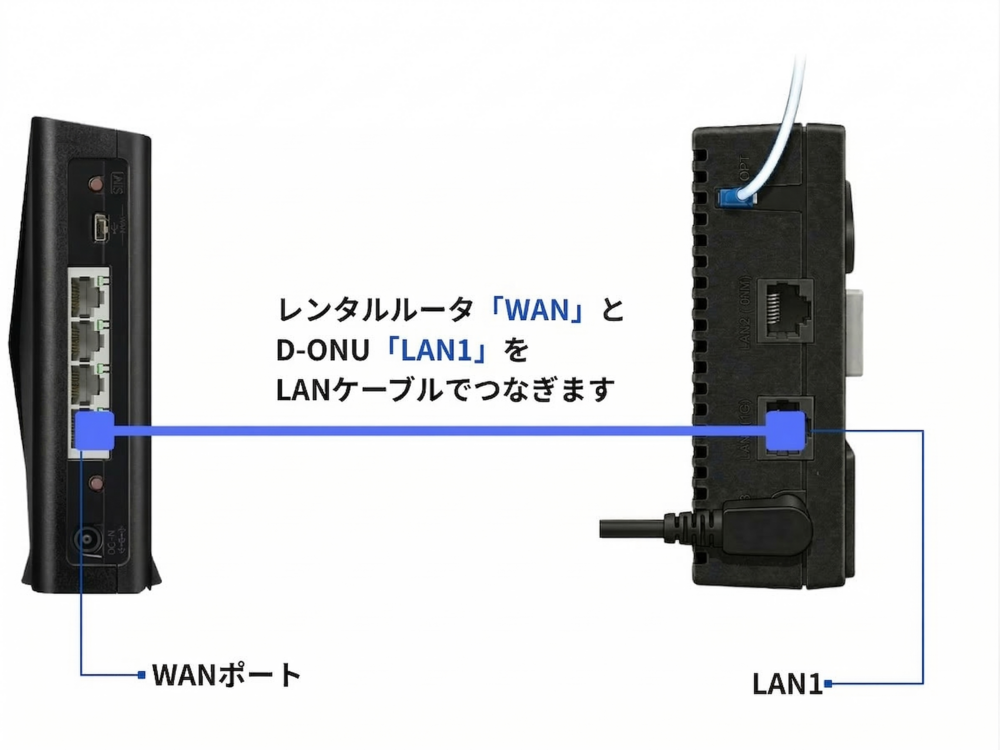
ルータとD-ONU(モデム)をLANケーブルでつなぎます。
【STEP5】
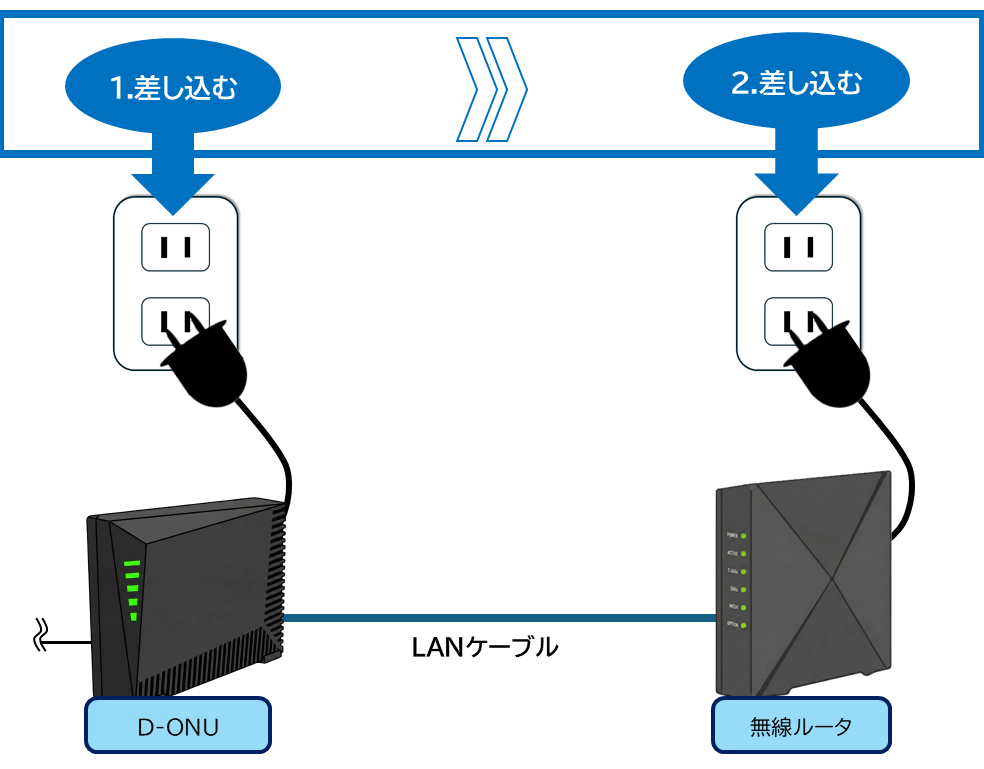
D-ONU(モデム)→KCNレンタルルータの順に電源を入れます。
【STEP6】
ルータの電源ランプをご確認ください。
詳しい状態については機器付属の取扱説明書等をご覧ください。
【STEP7】
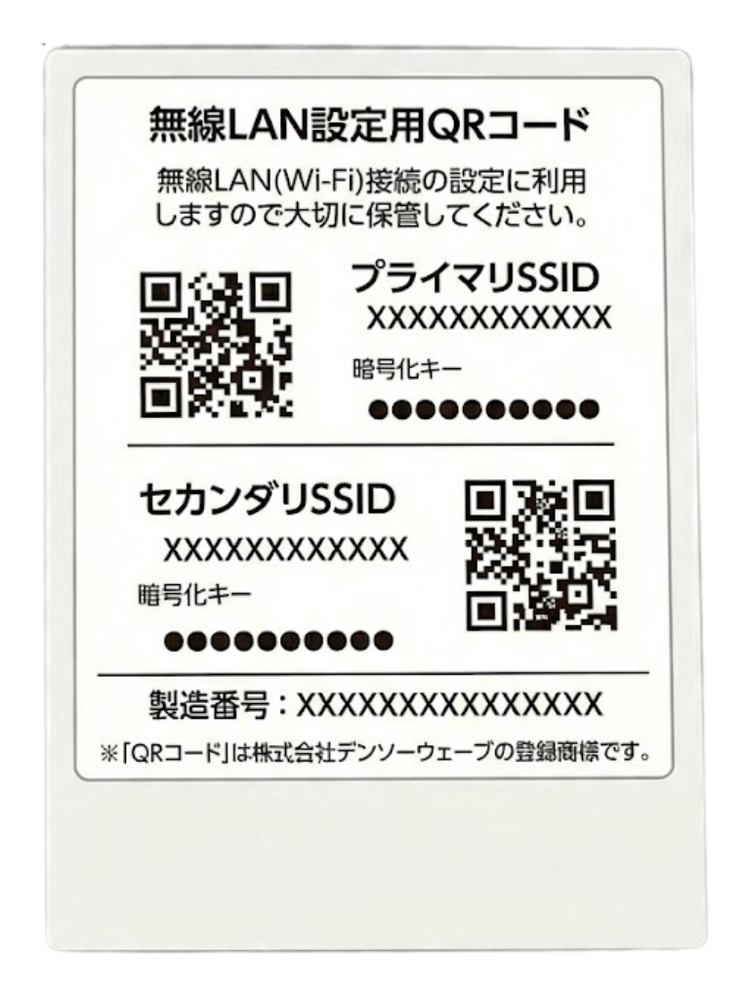
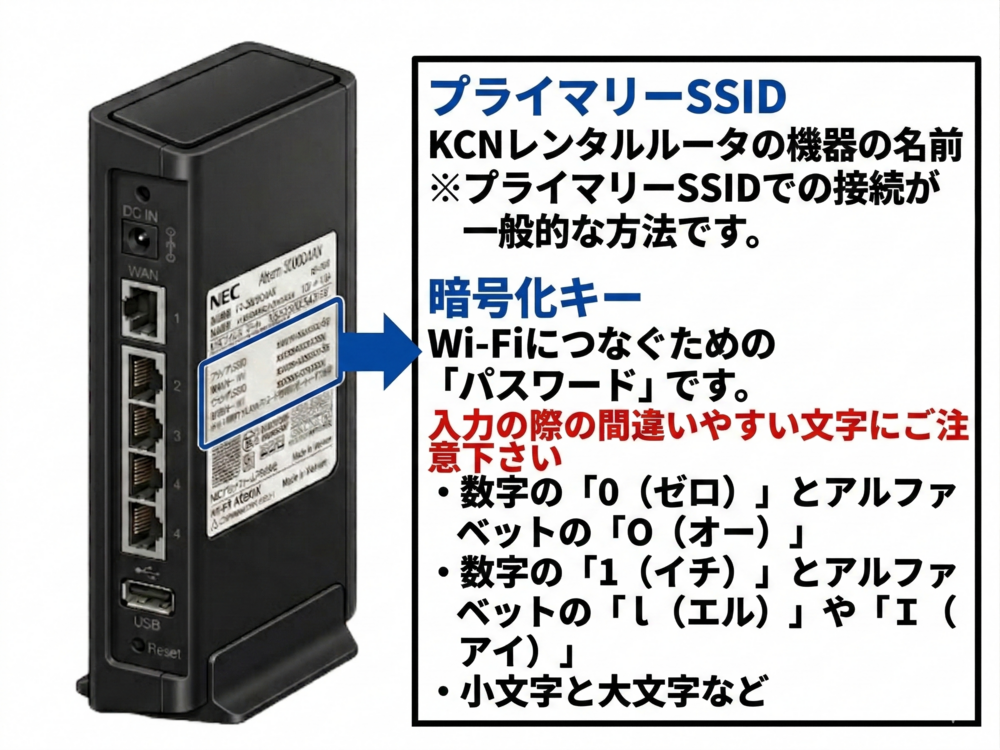
機器に貼ってある「シール」を見ます。
※機器の「側面(横)」または「底面(裏)」を見てください。 文字がたくさん書かれたシールが貼ってあります。
【STEP8】
シールの中から「SSID」と「暗号化キー」という文字を探します。
•SSIDとは(エスエスアイディー)とは?
Wi-Fiの「電波の名前」です。
(例:aterm-xxxxxx-a、Buffalo-G-xxxx など)
※シールには「ネットワーク名」と書かれている場合もあります。
※「-a(5GHz)」と「-g(2.4GHz)」の2種類がある場合は、動画などが快適な「-a」の利用をおすすめします。
暗号化キー(あんごうかきー)とは?
Wi-Fiにつなぐための「パスワード(鍵)」です。
※シールには「パスワード」「セキュリティキー」と書かれている場合もあります。
QRコードについてがある場合
シールや設定カードに「QRコード」がある場合、スマートフォンのカメラや専用アプリで読み取るだけで、パスワード入力を省略して簡単に接続できます。
【STEP9】
お客様のWi-Fiを繋ぎたい機器に接続します。
【STEP10】
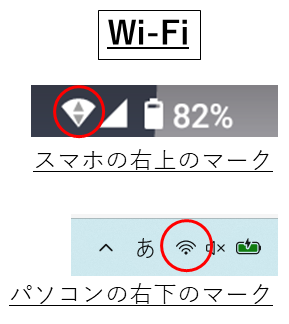
各機器のWi-Fi接続のマークを確認します。
【STEP11】
お好きなインターネットページに接続してみて、閲覧できれば設定完了です。
上記で解決できない場合
KCN安心サポートなら、出張費無料でお伺いします。
【安心サポートご加入中の方】
安心サポート訪問予約フォームから訪問日程を予約できます。
安心サポート訪問予約はこちら
【安心サポートサービスをご加入されていない方】
安心サポートの内容/申込み方法についてはこちら
[回答最終更新日:]