


 インターネット
Wi-Fi(無線)の電波を広げたい(中継器の接続/設定)
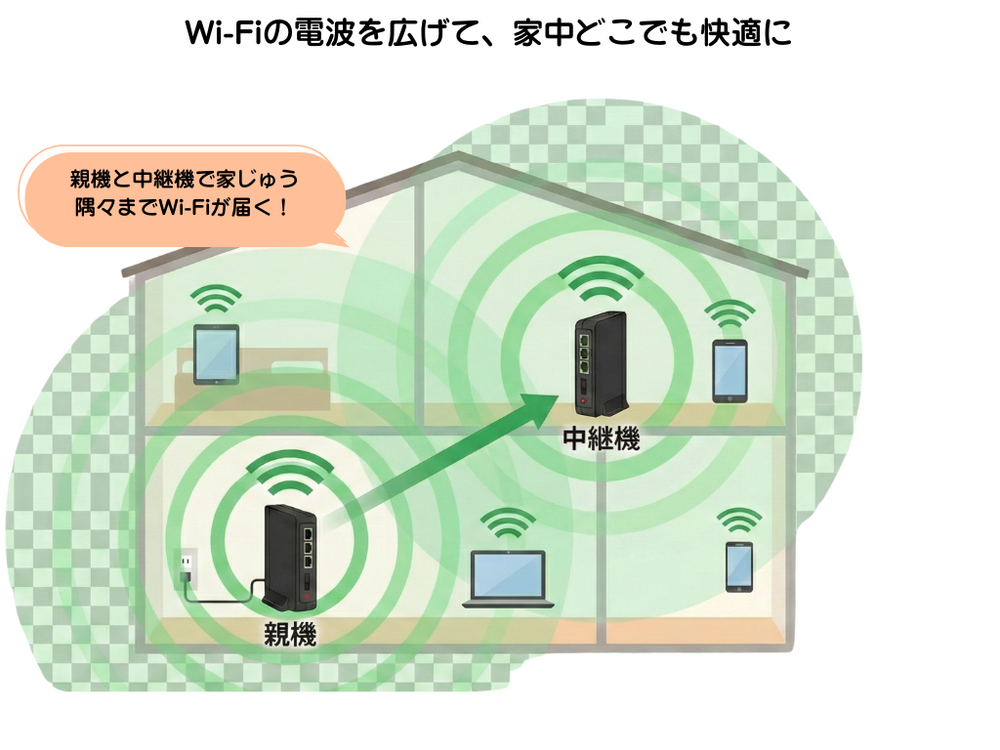
ご自宅で「Wi-Fiが遅い」「つながらない部屋がある」といった場合、中継器(または中継機能付きルータ)を追加することで、通信エリアを広げることができます。
本ページでは、KCNレンタルルータ「1G対応Wi-Fi(Aterm 3000D4AX)」を中継器として設定する手順をご案内します。
【STEP1】
中継機能付きルータを2台用意します
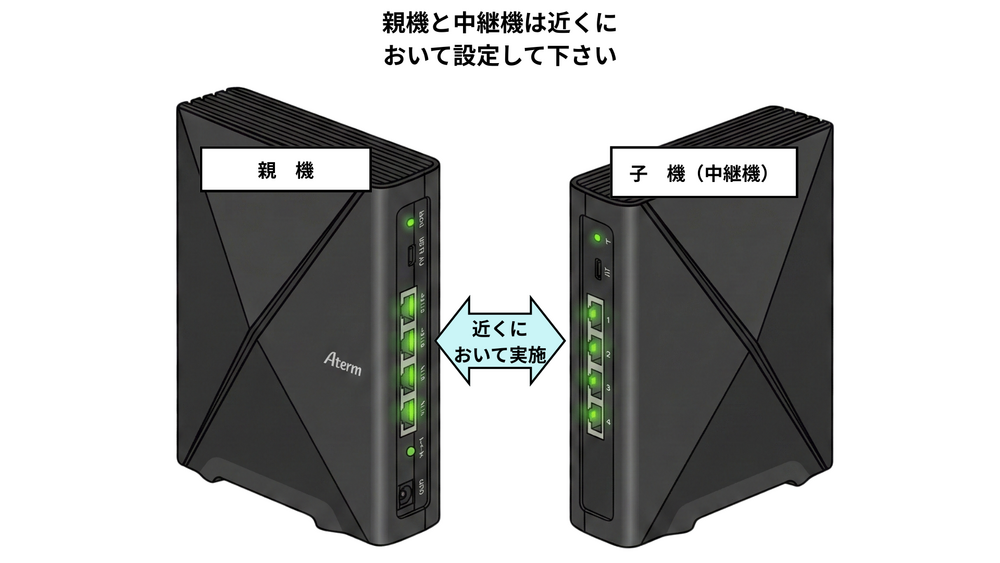
※中継機の設定は、必ず親機と子機を近くにおいて実施します。
【STEP2】
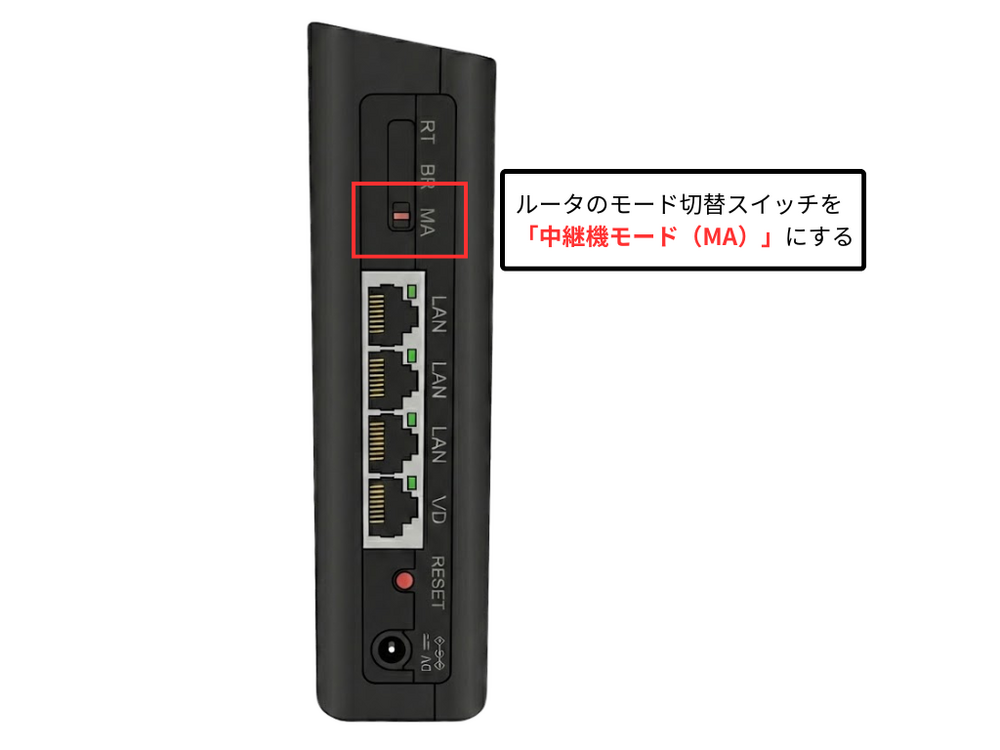
子機側のルータモード切替スイッチを「中継機モード(MA)」に設定します。
【STEP3】
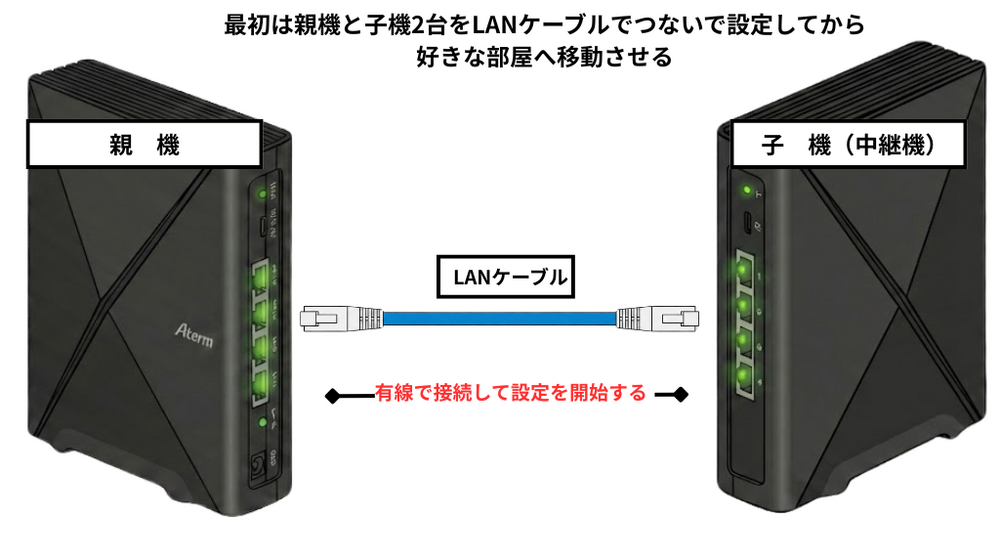
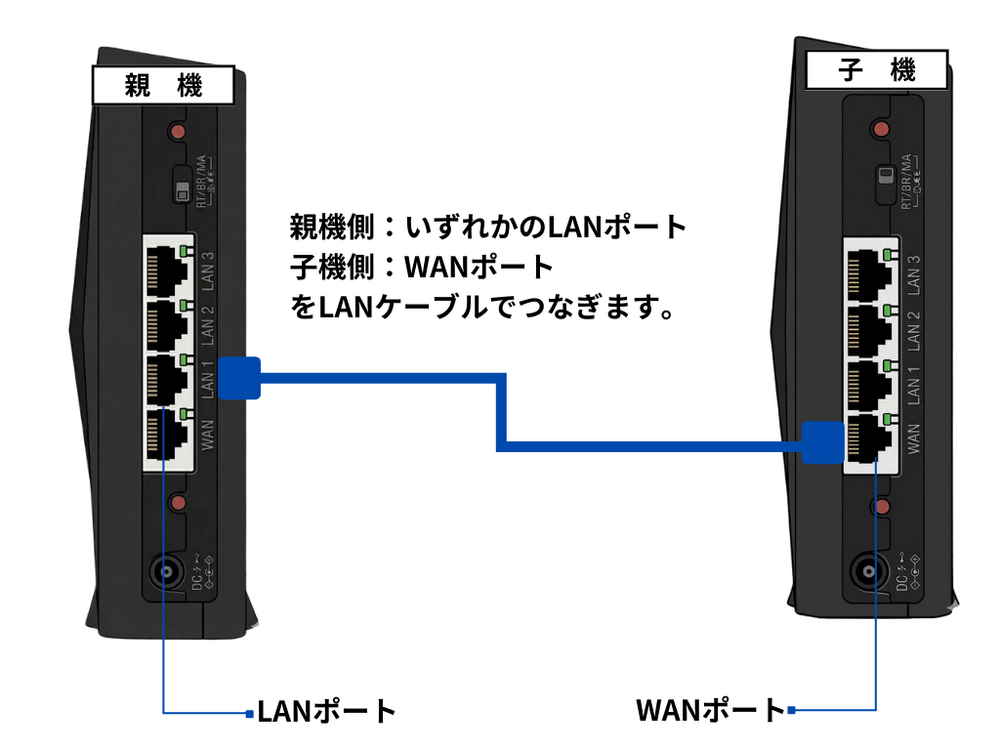
親機と子機を「有線」でつないで登録します。
・注意点
設定を失敗しないために、最初は2台を近くに置いて、LANケーブルでつないで設定してから、好きな部屋へ移動させます。
また接続端子(ポート)が正しいことをご確認ください。
【STEP4】
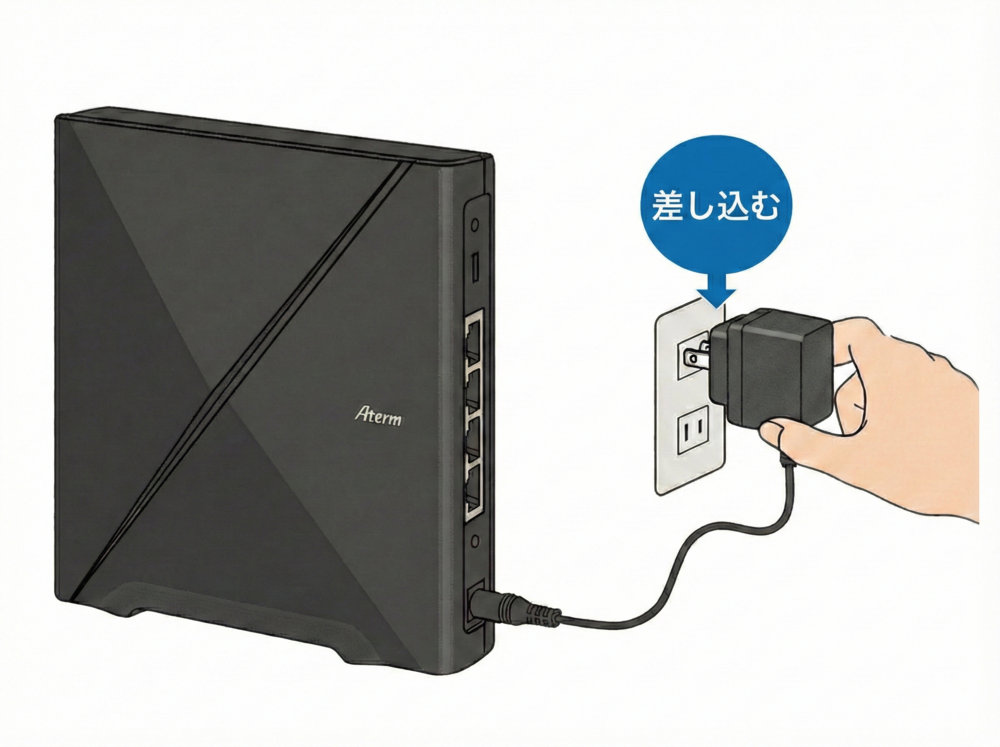
子機の電源アダプターをコンセントに差し込みます。
【STEP5】
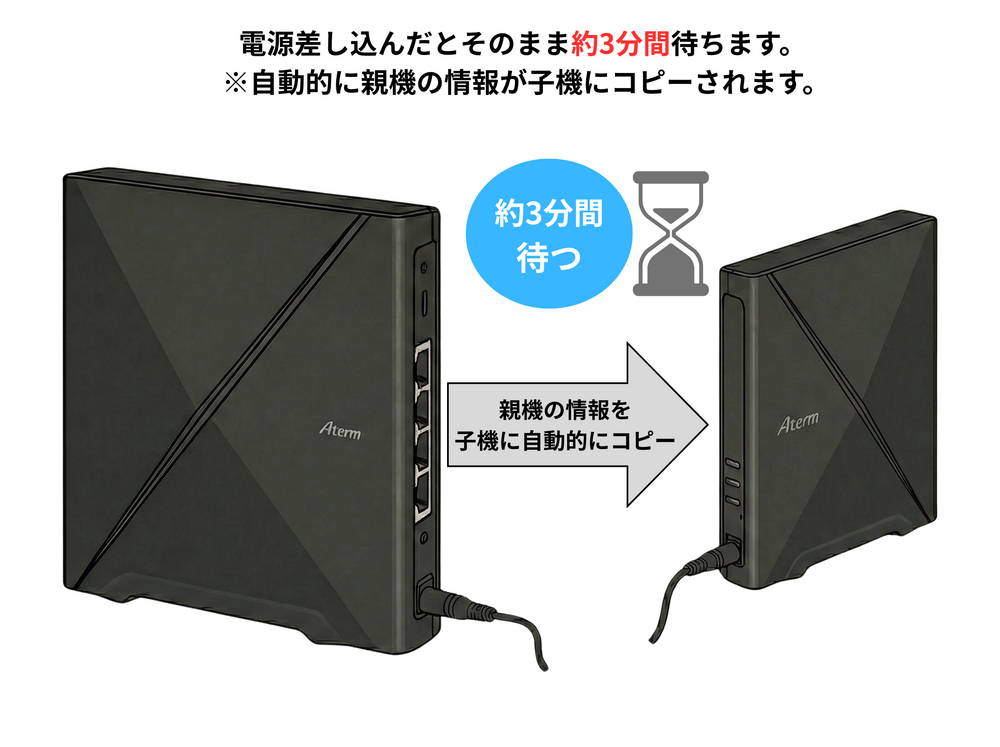
そのまま約3分待ちます。
【STEP6】
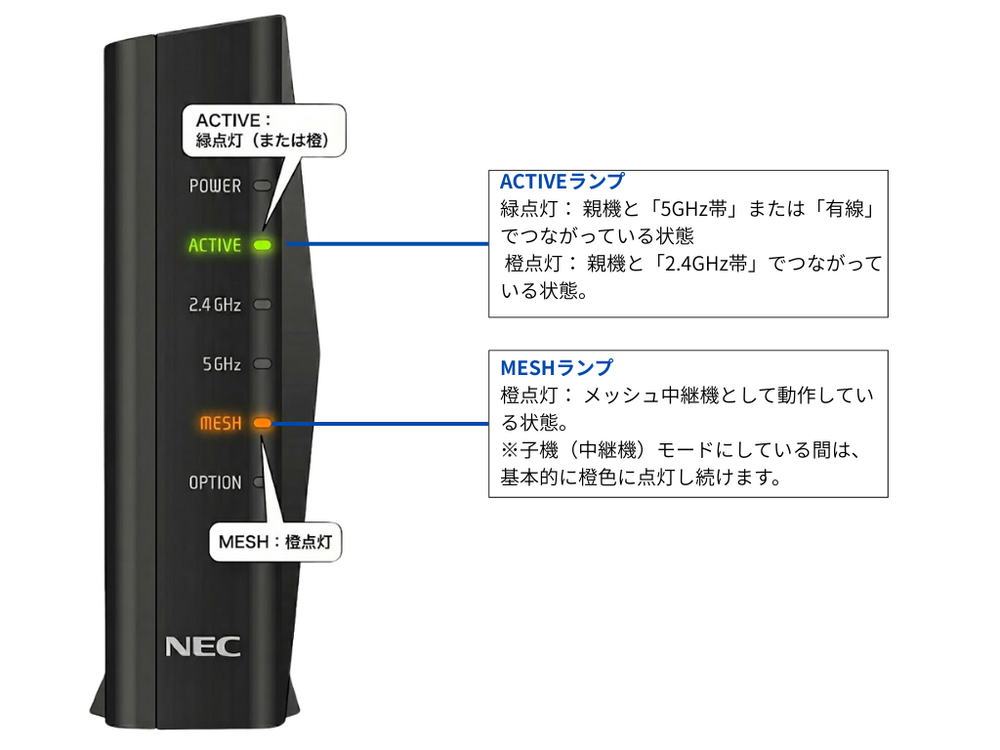
子機の「ACTIVE」ランプが緑色(または橙色)に点灯し、「MESH」ランプが橙色に点灯したら登録完了です。
【STEP7】
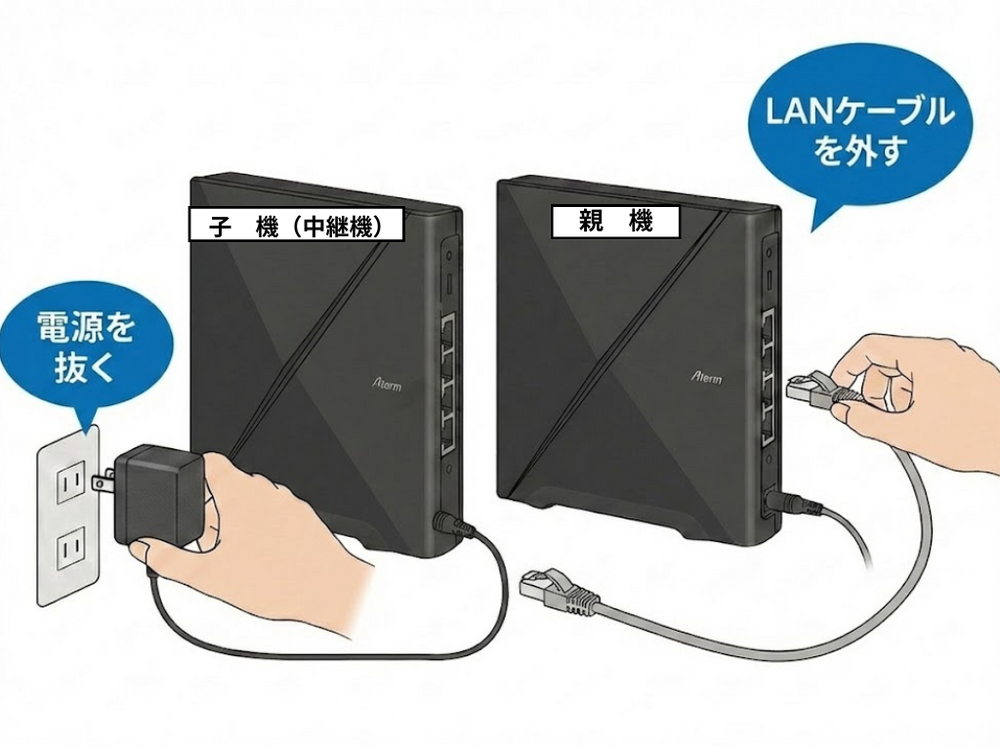
子機の電源を抜き、親機とのLANケーブルを外します。
【STEP8】
子機を使いたい部屋に持って行きます。
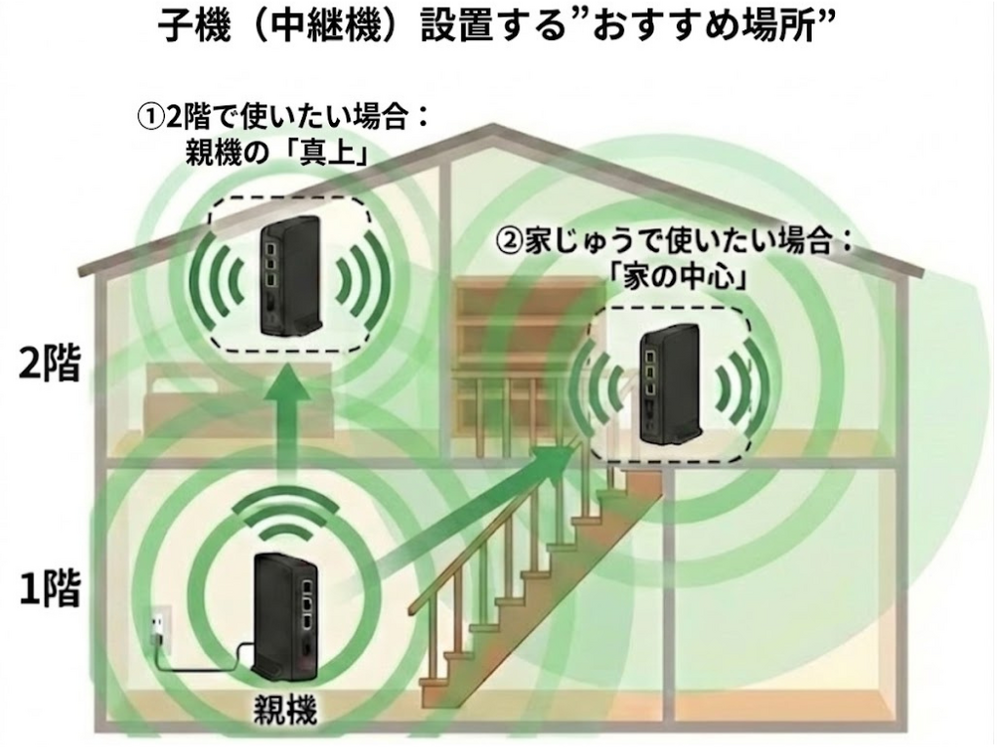
【設置のおすすめ場所】
➀2階で使いたい場合
親機(1階)の「真上にあたる部屋」に置くと、電波が届きやすくなります。
②家じゅうで使いたい場合
「家の中心」に近い場所に置くと、各部屋へバランスよく電波を広げられます。
【STEP9】
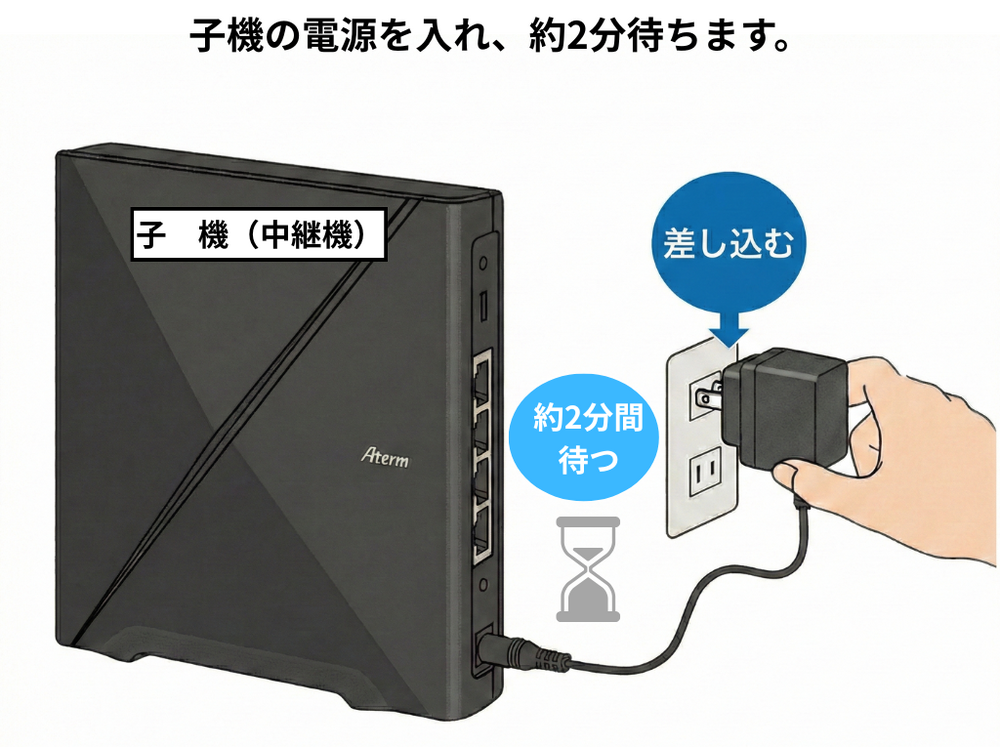
子機の電源を入れ、約2分待ちます。
【STEP10】
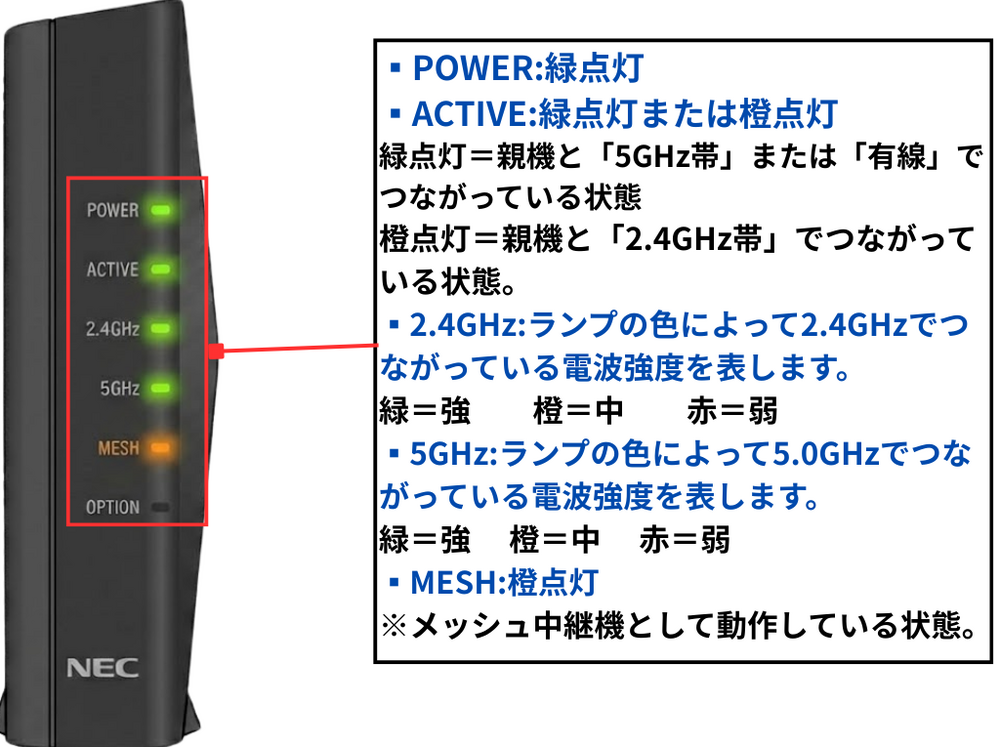
子機のランプが正常に点灯することを確認します。
【ランプの確認】
• POWER: 緑点灯
• ACTIVE: 緑点灯(または橙点灯)
• MESH: 橙点灯
【STEP11】
今までWi-Fiを接続していたスマホやPCなどでインターネットに繋がるか確認し、接続できれば設定終了です。
<接続について>
・中継機には、親機の「Wi-Fiの名前(SSID)」と「パスワード」が自動的にコピーされていますので、 これまで親機につないでいたスマートフォンやパソコンは、設定を変更する必要はありません。
• 家の中を移動しても、自動的に電波の強い方(親機または中継機)に切り替わってつながります(メッシュWi-Fi機能)。
【うまくつながらない場合】
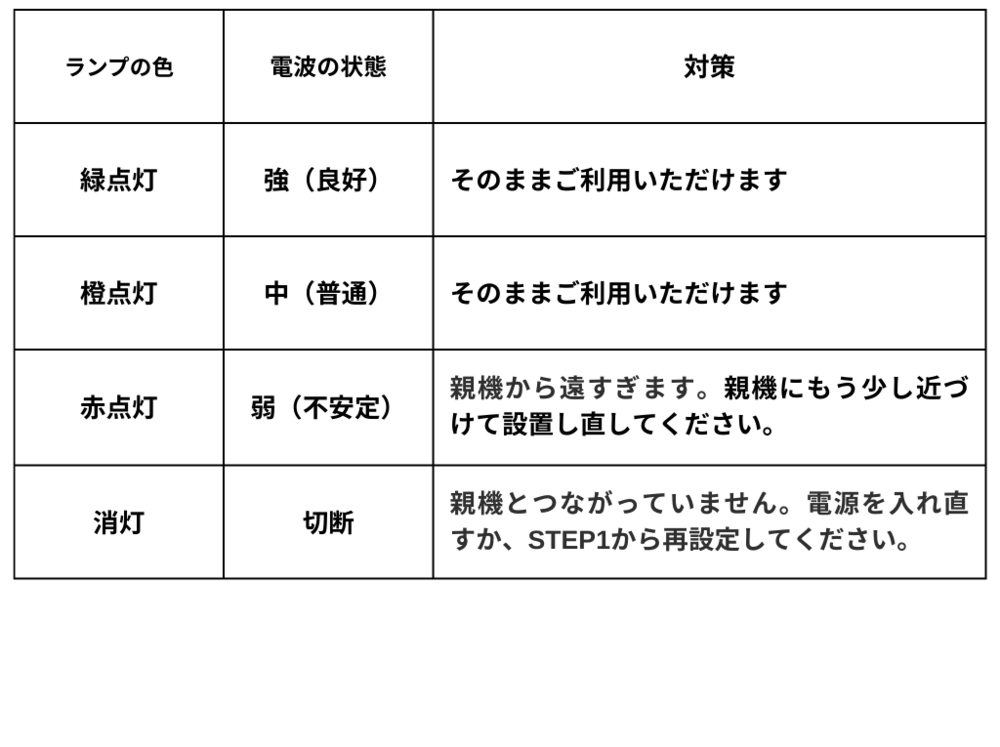
子機のランプの色を見て、置き場所を調整します。
子機の「2.4GHz」または「5GHz」ランプの色で、親機からの電波がしっかり届いているか確認できます。
上記で解決できない場合
KCN安心サポートなら、出張費無料でお伺いします。
【安心サポートご加入中の方】
安心サポート訪問予約フォームから訪問日程を予約できます。
安心サポート訪問予約はこちら
【安心サポートサービスをご加入されていない方】
安心サポートの内容/申込み方法についてはこちら
[回答最終更新日:]