


 インターネット
パソコンのOutlook(Office Home&Business / 365)にKCNのメールを設定したい
【STEP1】
メールの設定をするためには「アカウント」や「初期パスワード」等の入力が必要です。「登録のご案内」をお手元にご用意ください。
【STEP2】
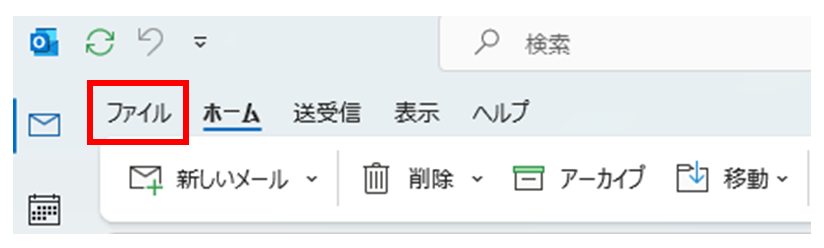
Outlook を起動します。
メニュー内の「ファイル」をクリックします。
【STEP3】
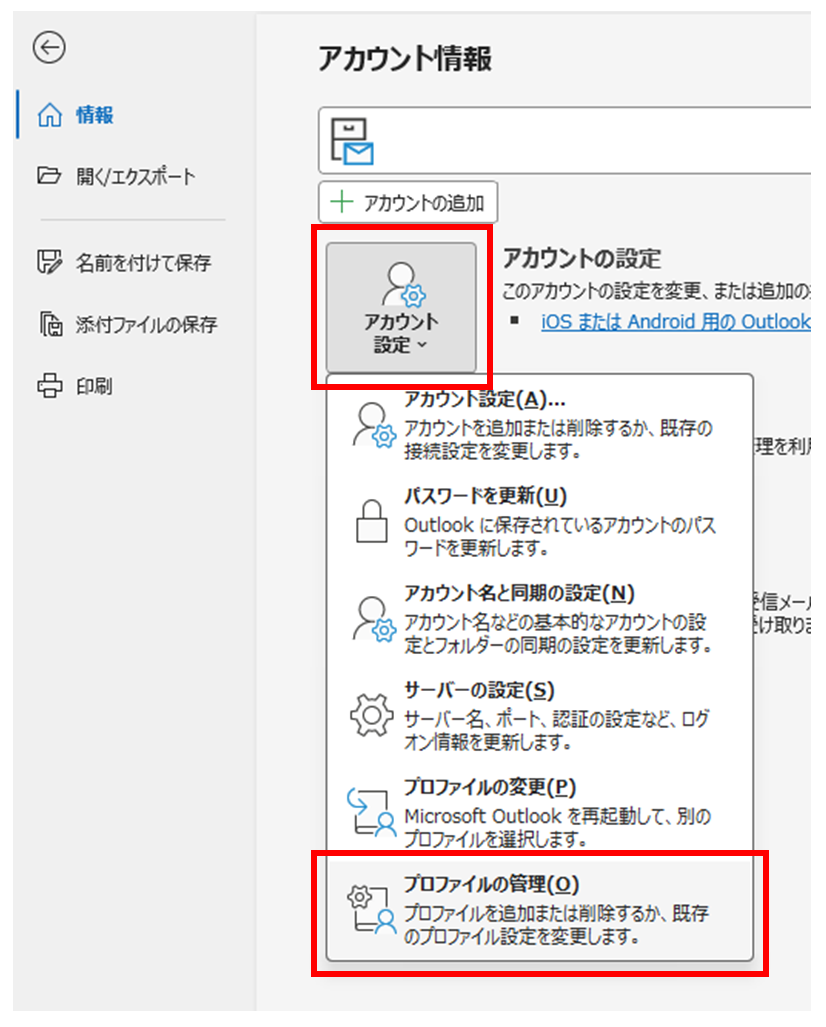
『アカウント情報』の画面が表示されます。
「アカウント設定」をクリックして、「プロファイルの管理(O)」をクリックします。
【STEP4】
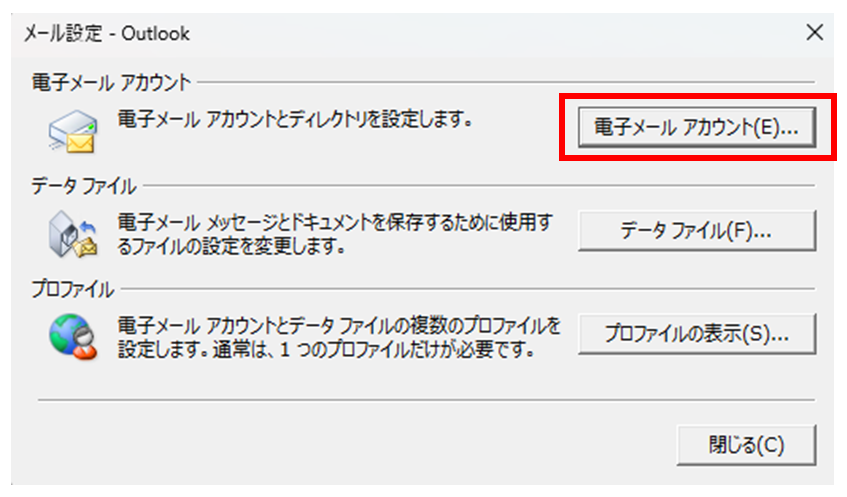
『メール設定 - Outlook』の画面が表示されます。
「電子メールアカウント」内の「電子メールアカウント(E)…」をクリックします。
【STEP5】
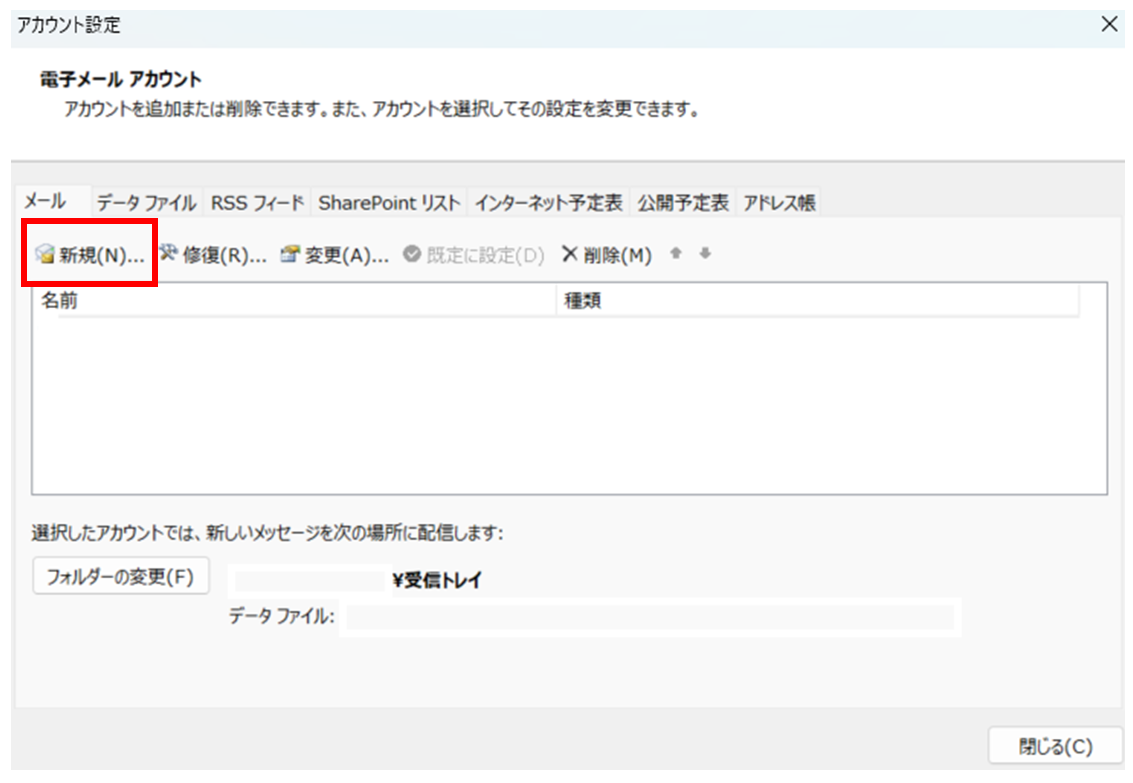
『アカウント設定』の画面が表示されます。
「電子メール」タブ内の「新規(N)…」をクリックします。
【STEP6】
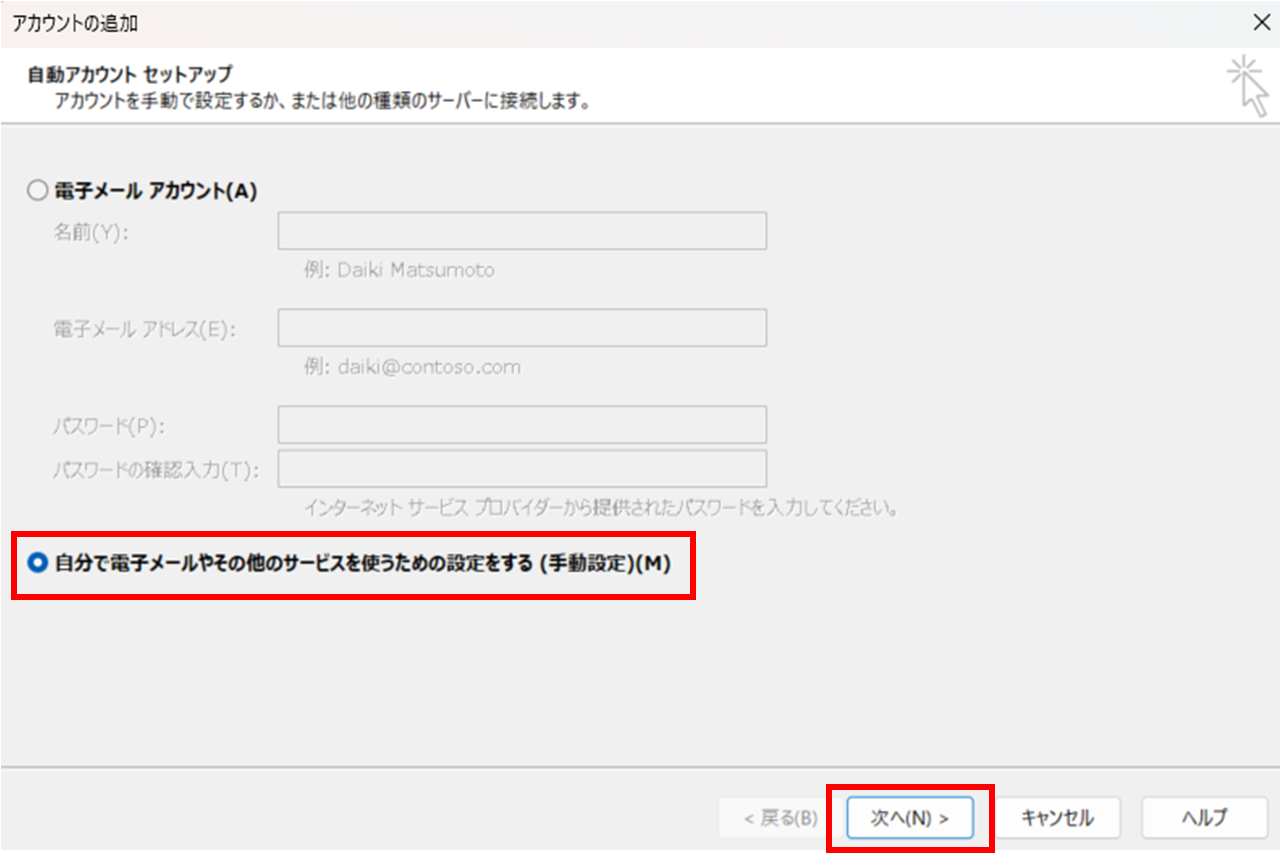
『自動アカウント セットアップ』の画面が表示されます。
「自分で電子メールやその他のサービスを使うための設定をする(手動設定)(M)」を選択して、「次へ(N)」をクリックします。
【STEP7】
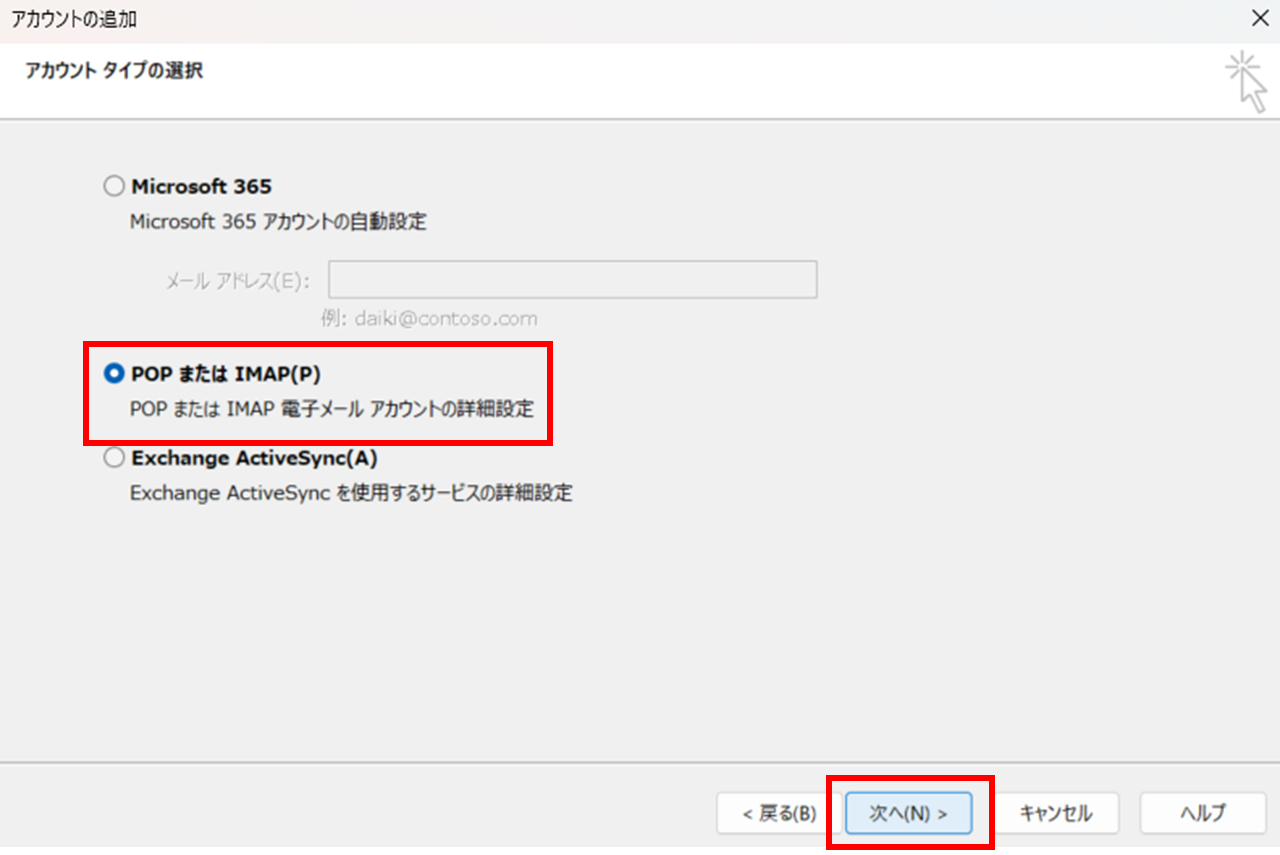
『アカウントのタイプの選択』の画面が表示されます。
「POPまたはIMAP(P)」を選択して、「次へ(N)」をクリックします。
【STEP8】
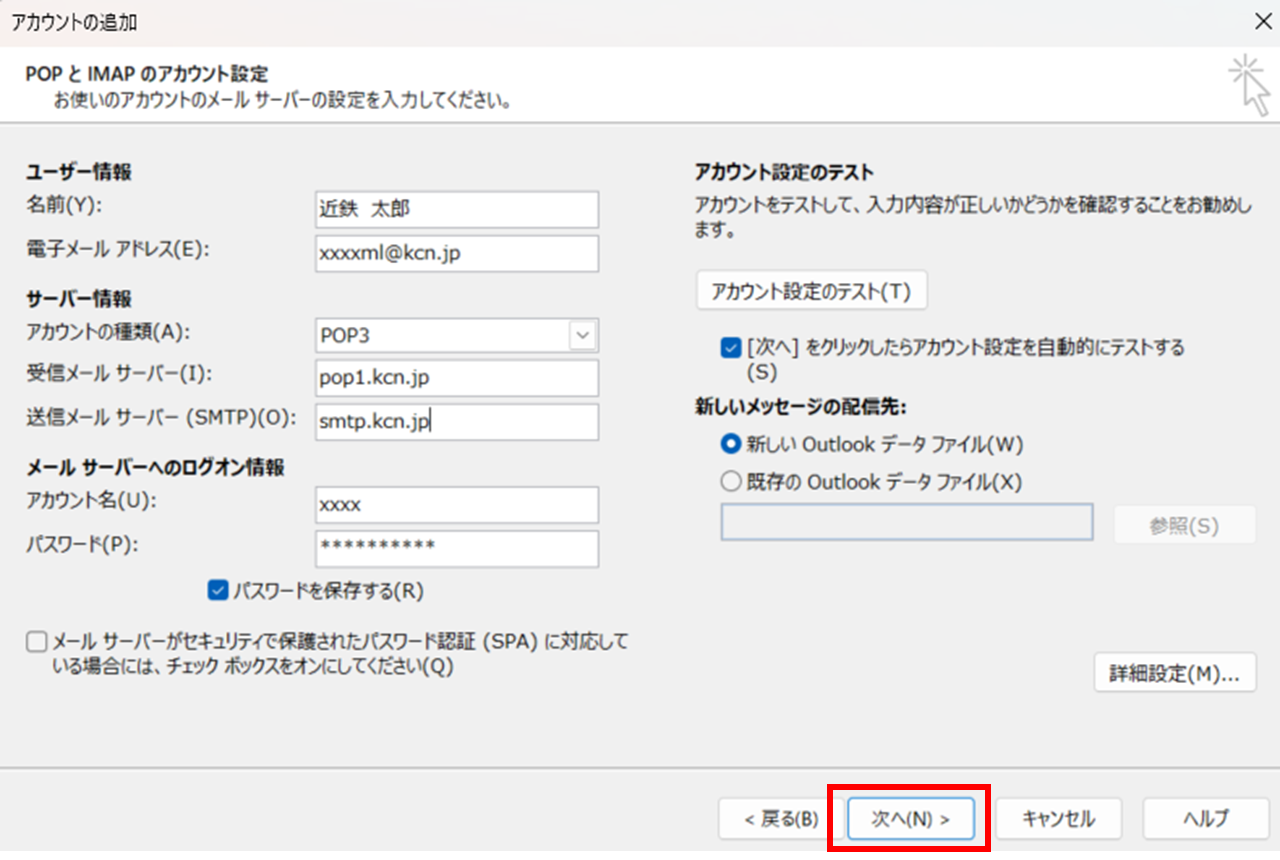
『POPとIMAPのアカウント設定』の画面が表示されますので、「登録のご案内」をお手元に用意し以下をご入力ください。
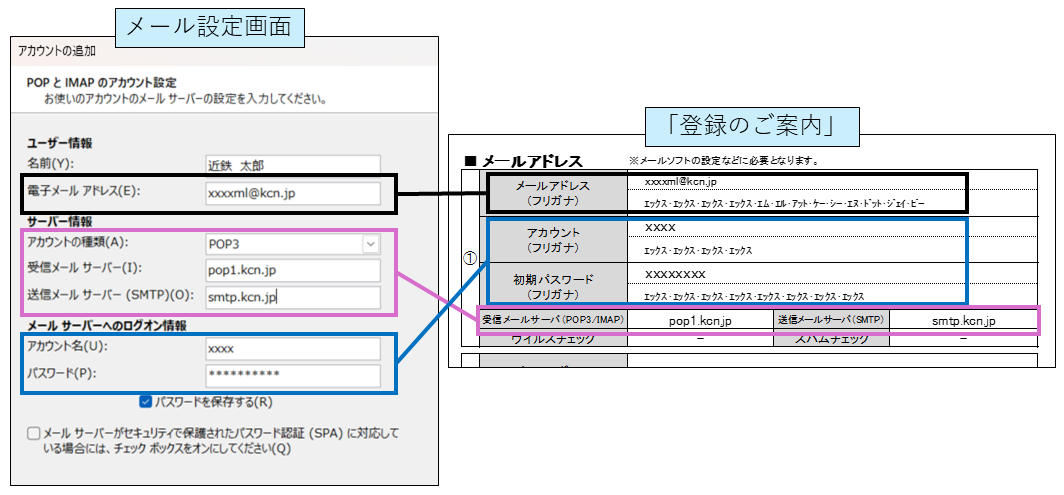
| アカウント追加画面 | 入力内容 | |
| ユーザー情報 | 名前 | メールの送信者名として『相手に表示したい名前』を入力 |
| 電子メールアドレス | 「登録のご案内」の「メールアドレス」 | |
| サーバー情報 | アカウント種類 | POP |
| 受信メールサーバー | 「登録のご案内」の「受信メールサーバー(POP/IMAP)」 | |
| 送信メールサーバー | 「登録のご案内」の「送信メールサーバー(SMTP)」 | |
|
メールサーバーへの ログオン情報 |
アカウント名 | 「登録のご案内」の「アカウント」 |
| パスワード |
「登録のご案内」の「初期パスワード」 |
|
| パスワードを保存する | チェックを入れる |
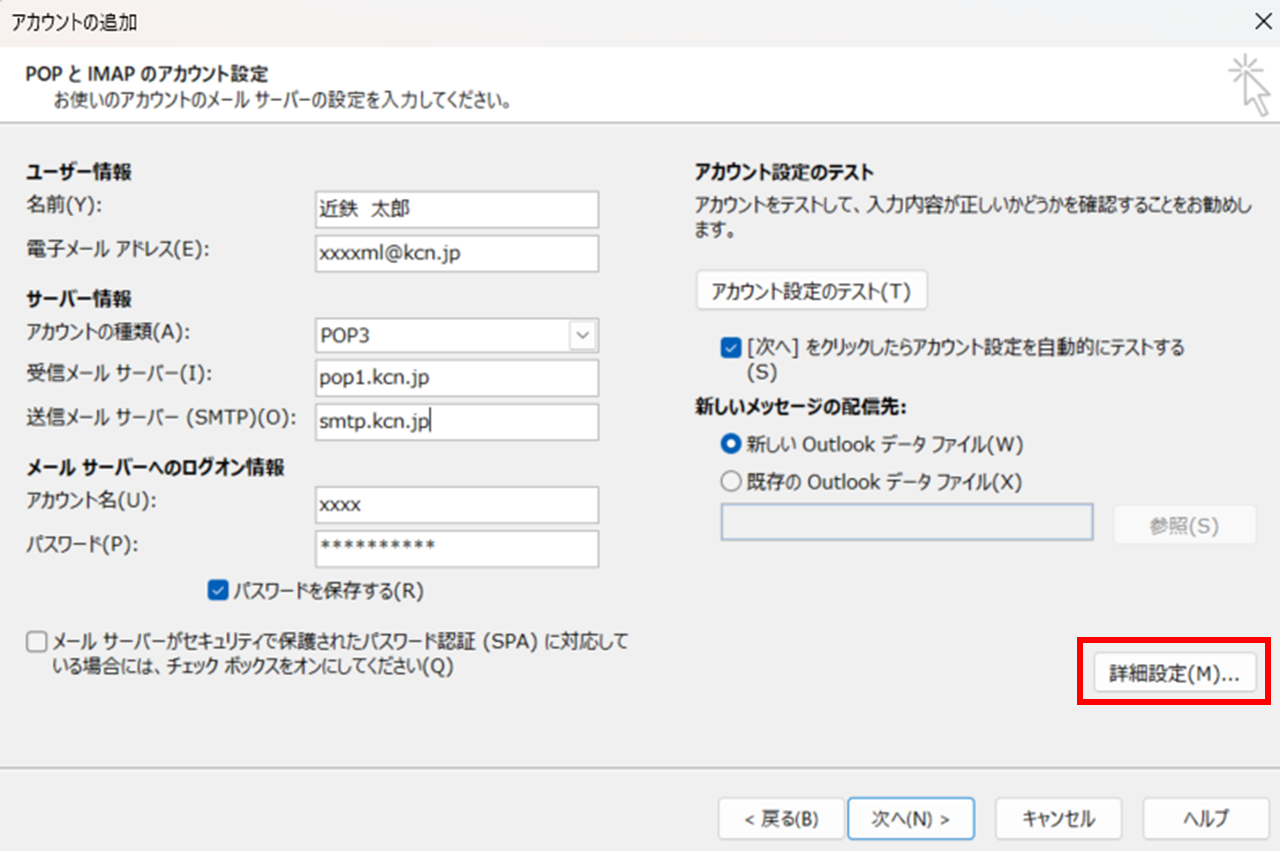
【STEP9】
「詳細設定」をクリックしてください。
【STEP10】
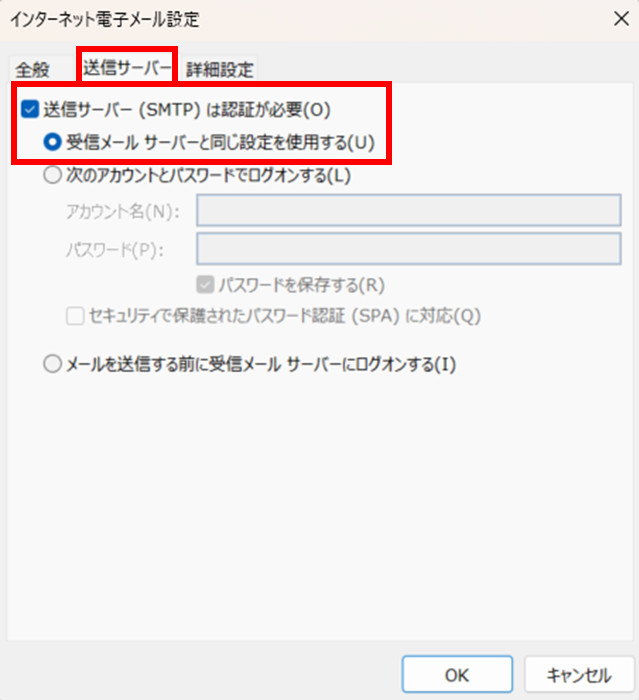
『インターネット電子メール設定の画面が表示されます。
「送信サーバー」タブをクリックします。
「送信サーバー(SMTP)は認証が必要(O)」にチェックを入れます。
「受信メールサーバーと同じ設定を使用する(U)」を選択します。
【STEP11】
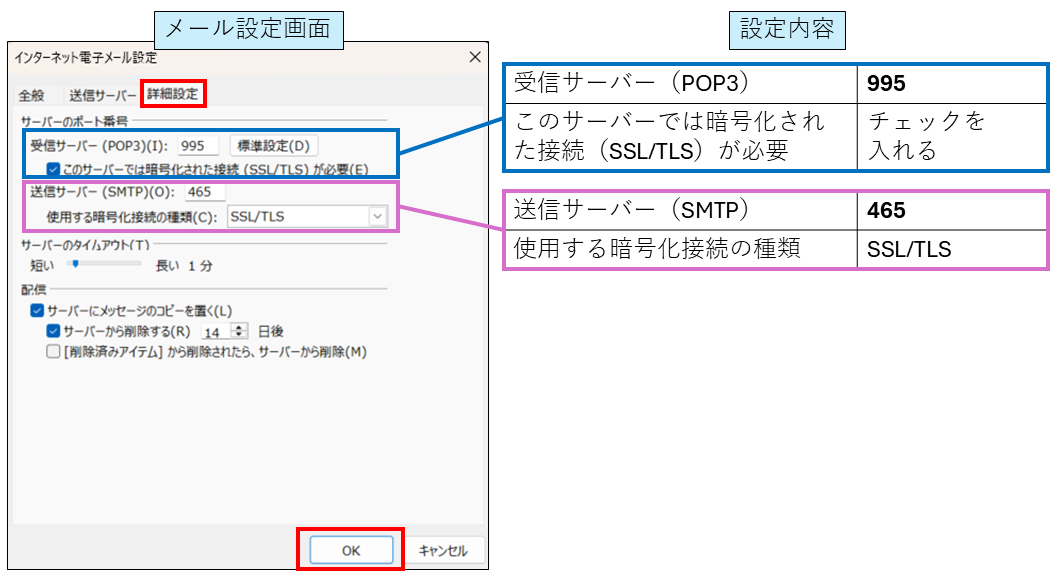
続いて、「詳細設定」タブをクリックし、以下を内容を入力してください。
| 設定画面 | 入力内容 |
| 受信サーバー(POP) | 995 |
| このサーバーでは暗号化された接続(SSL/TLS)が必要 | チェックを入れる |
| 送信サーバー(SMTP) | 465 |
| 使用する暗号化接続の種類 | SSL/TLS |
入力が完了したら「OK」をクリックします。
【STEP12】
『POPとIMAPのアカウント設定』の画面に戻ります。
「次へ(N)」をクリックします。
【STEP13】
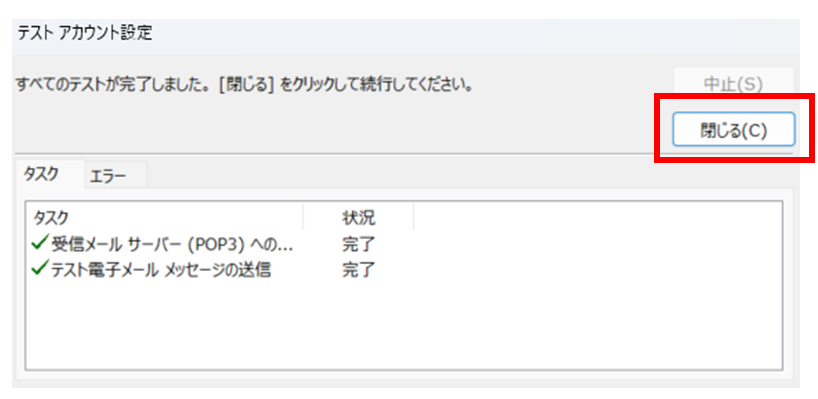
「すべてのテストが完了しました。」と表示されたら「閉じる(C)」をクリックします。
【STEP14】
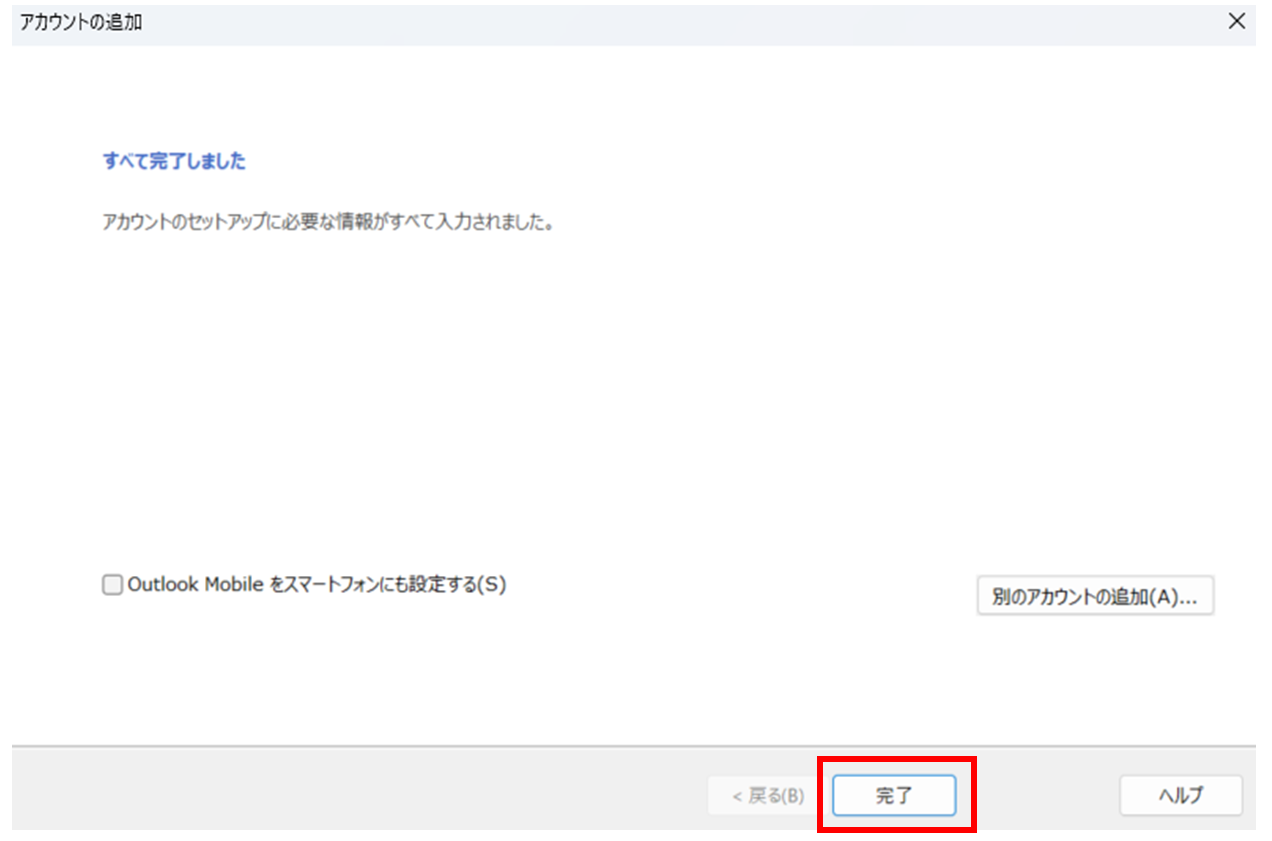
『すべて完了しました』の画面が表示されます。
「Outlook Mobileをスマートフォンに設定する」というチェックがある場合はチェックを外してください。
「完了」をクリックします。
【STEP15】
『アカウント設定』の画面に戻ります。
「閉じる(C)」をクリックし設定終了です。
[回答最終更新日:]