


Q
 インターネット
パソコンのThunderbird(サンダーバード)にKCNのメールを設定したい
A
【STEP1】
メールの設定をするためには「アカウント」や「初期パスワード」等の入力が必要です。「登録のご案内」をお手元にご用意ください。
【STEP2】
Thunderbirdを起動します。
※Thunderbirdをインストールしてはじめて起動する場合は、【STEP3】へお進みください。
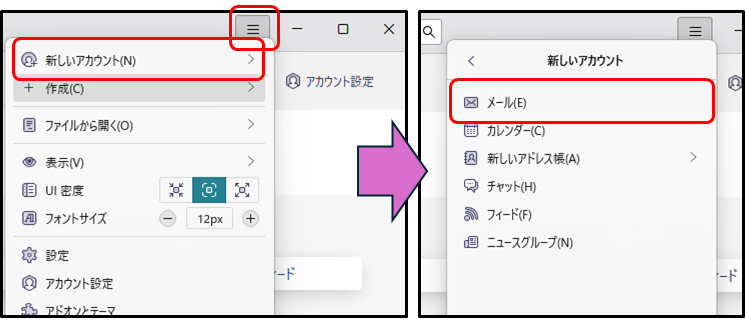
画面右上の横3本線のマークをクリックし、「新しいアカウント」、「メール」と順にクリックします。
【STEP3】
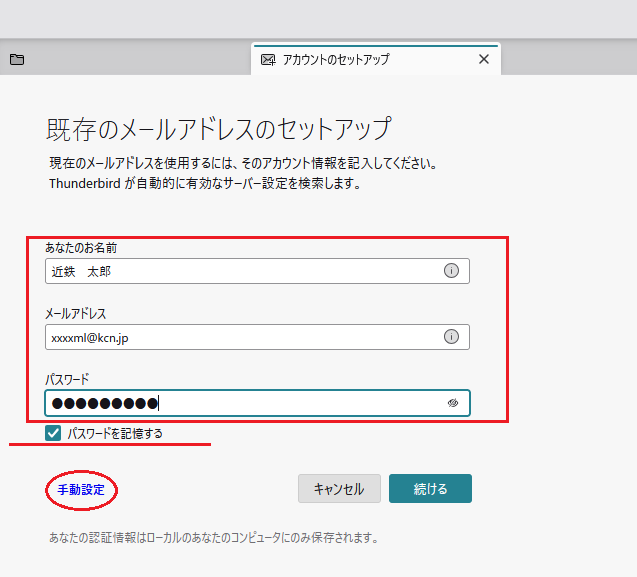
『アカウントのセットアップ』画面が表示されます。
以下の項目を入力し、入力しましたら、「手動設定」をクリックします。
| 設定画面 |
入力内容 |
| あなたのお名前 | 差出人として受信側に表示される名前です。ご自由に設定することができます。 |
| メールアドレス | 「登録のご案内」の「メールアドレス」 |
| パスワード | 「登録のご案内」の「初期パスワード」 |
| パスワードを記憶する | チェックを入れる |
【STEP4】
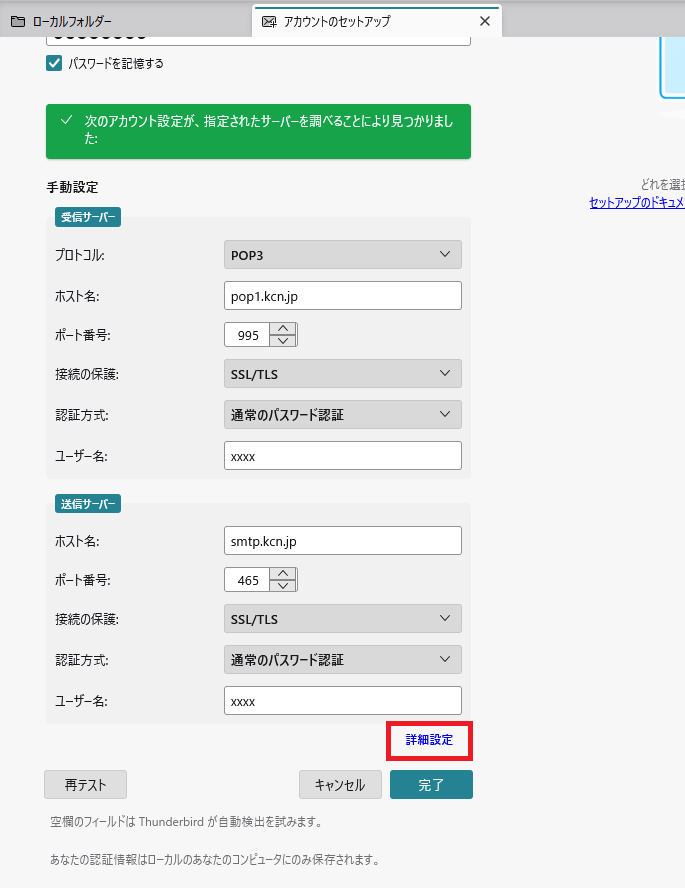
『手動設定』画面が表示されます。
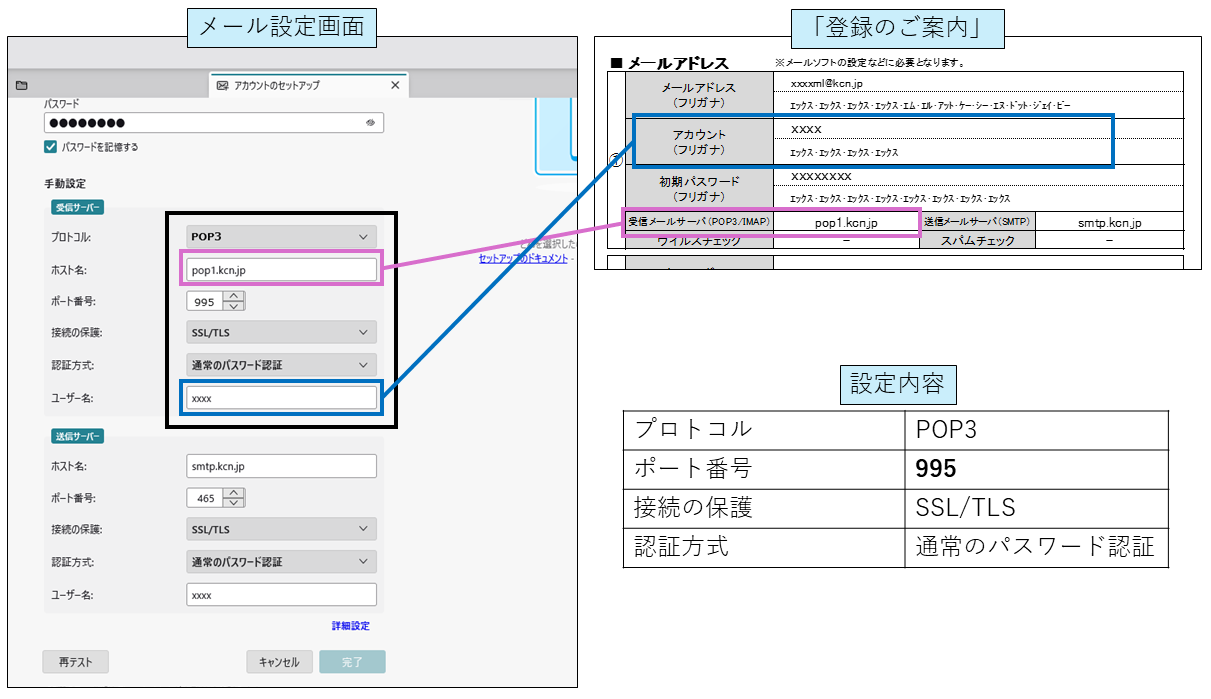
『受信サーバー』を設定します。
| 設定画面 | 入力内容 |
| プロトコル | POP3 |
| ホスト名 | 「登録のご案内」の「受信メールサーバ(POP3/IMAP)」 |
| ポート番号 | 995 |
| 接続の保護 | SSL/TLS |
| 認証方式 | 通常のパスワード認証 |
| ユーザー名 | 「登録のご案内」の「アカウント」 |
【STEP5】
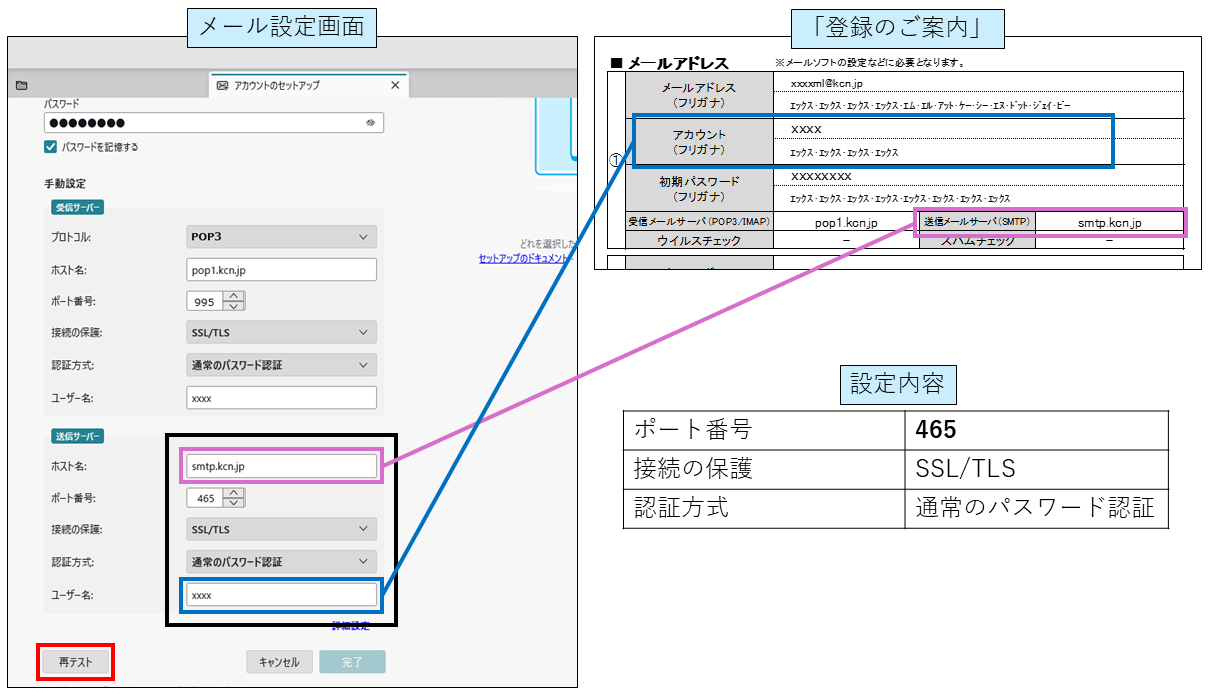
『送信サーバー』を設定します。
入力ができたら「再テスト」をクリックします。
| 設定画面 | 入力内容 |
| ホスト名 | 「登録のご案内」の「送信メールサーバ(SMTP)」 |
| ポート番号 | 465 |
| 接続の保護 | SSL/TLS |
| 認証方式 | 通常のパスワード認証 |
| ユーザー名 | 「登録のご案内」の「アカウント」 |
【STEP6】
『次のアカウント設定が、指定されたサーバーを調べることにより見つかりました:』と表示されます。
「詳細設定」をクリックします。
【STEP7】
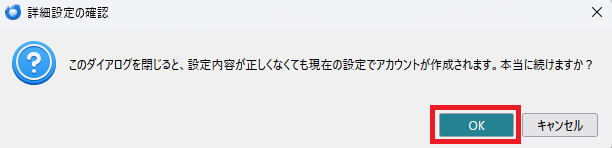
確認メッセージが表示されます。
「OK」をクリックします。
【STEP8】
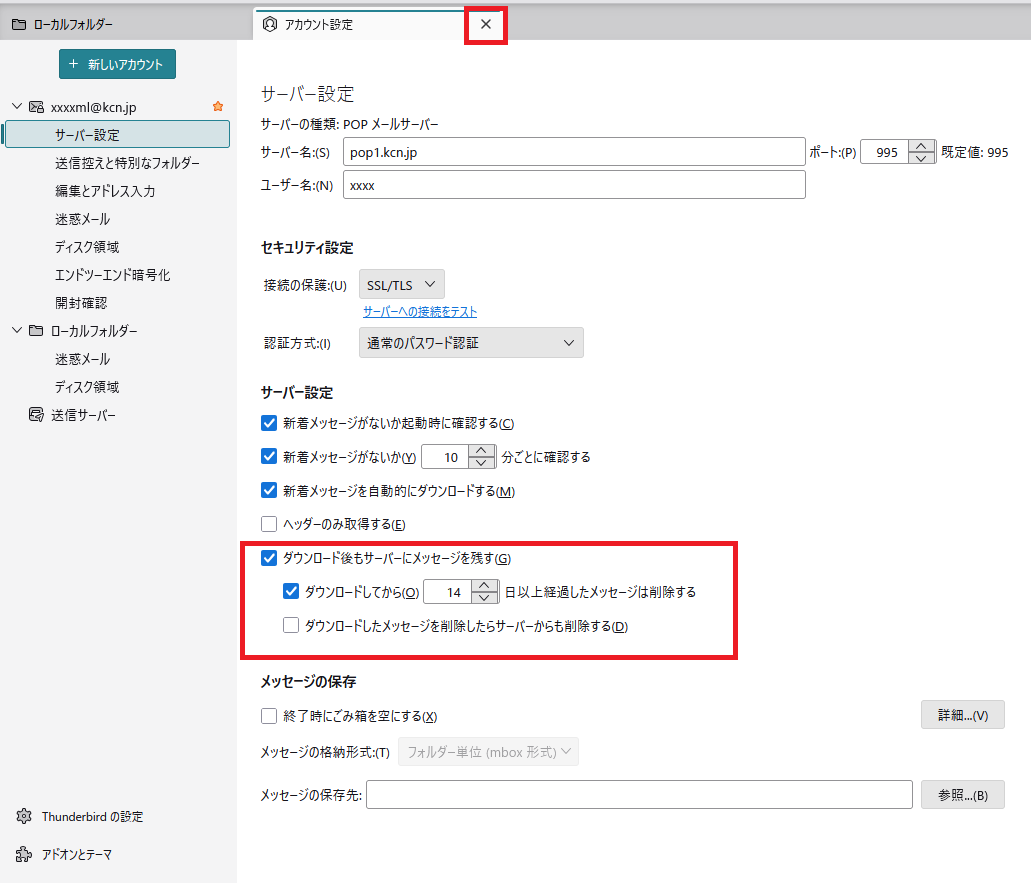
『アカウント設定』の画面が表示されます。
『ダウンロードしたメッセージを削除したらサーバーからも削除する(D)』のチェックをはずし、
『アカウント設定』タブにある「×」をクリックします。
以上で設定は完了です。
[回答最終更新日:]