


 インターネット
スマホのGmailアプリにKCNのメールを設定したい
Gmailは「POP」非対応のため「IMAP」設定限定です。
このページでの「IMAP」設定方法について記載します。
【STEP1】
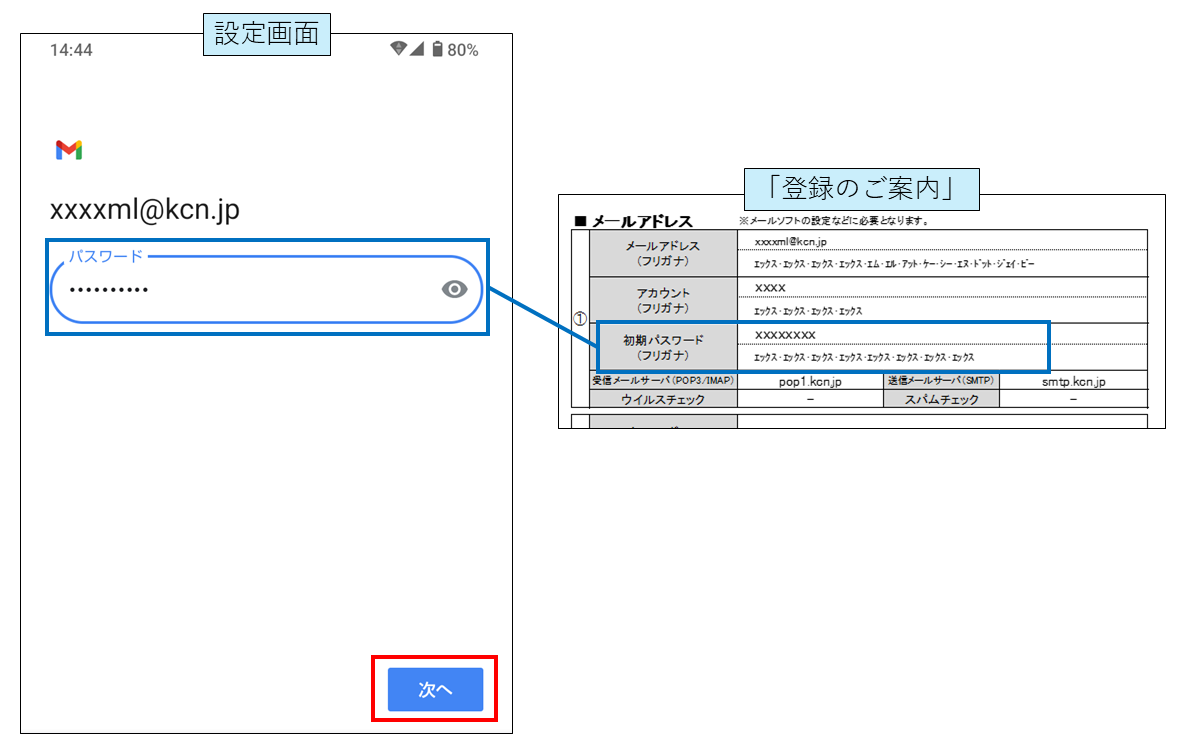
メールの設定をするためには「アカウント」や「初期パスワード」等の入力が必要です。「登録のご案内」をお手元にご用意ください。
【STEP2】
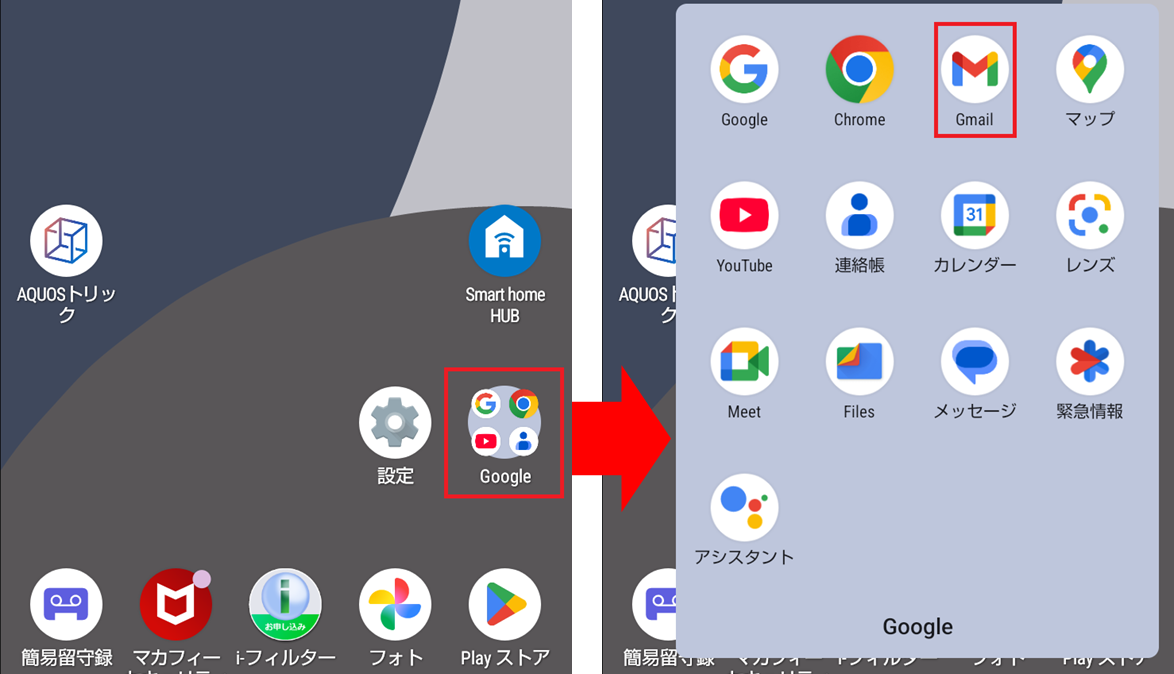
Gmailを起動します。
※起動方法は機種ごとに異なりますので画像は一例です。
【STEP3】
「メールアドレスを追加」を選択します。
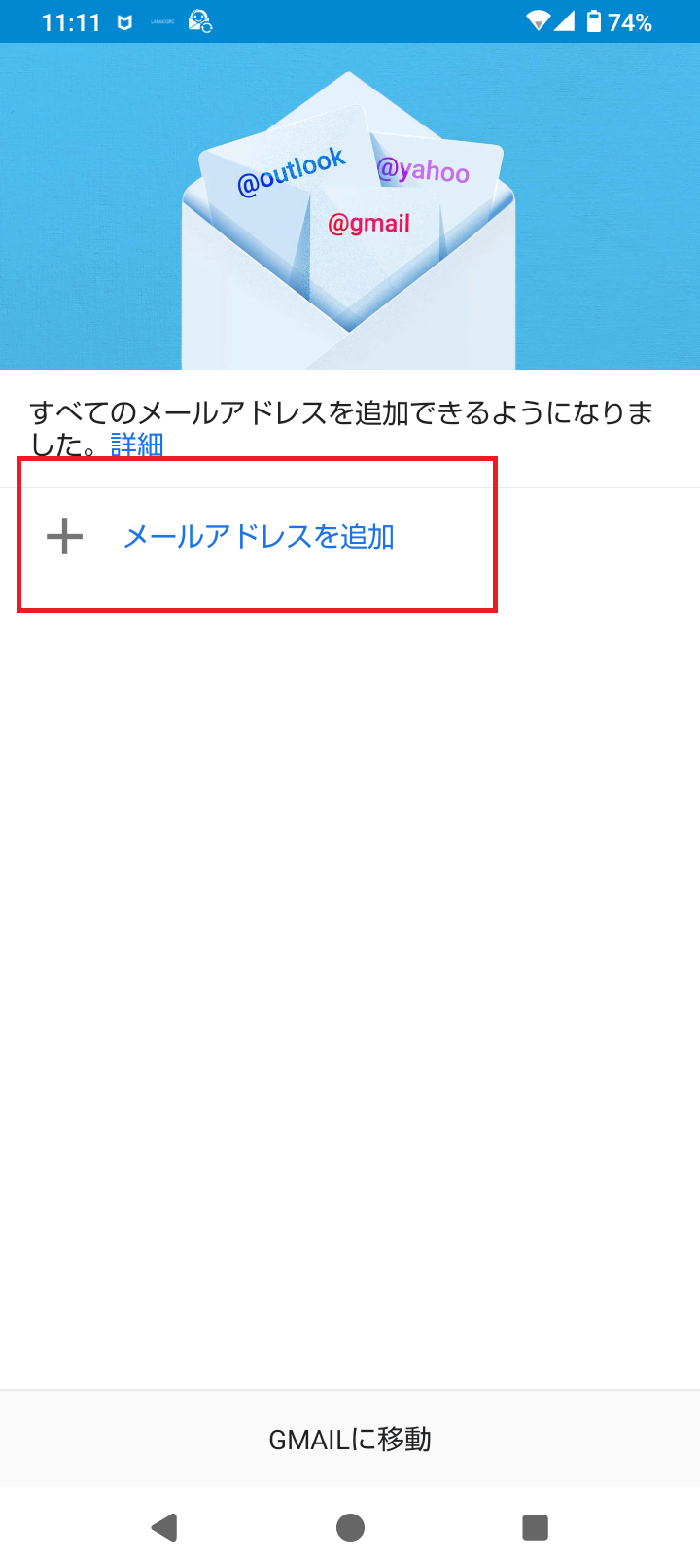
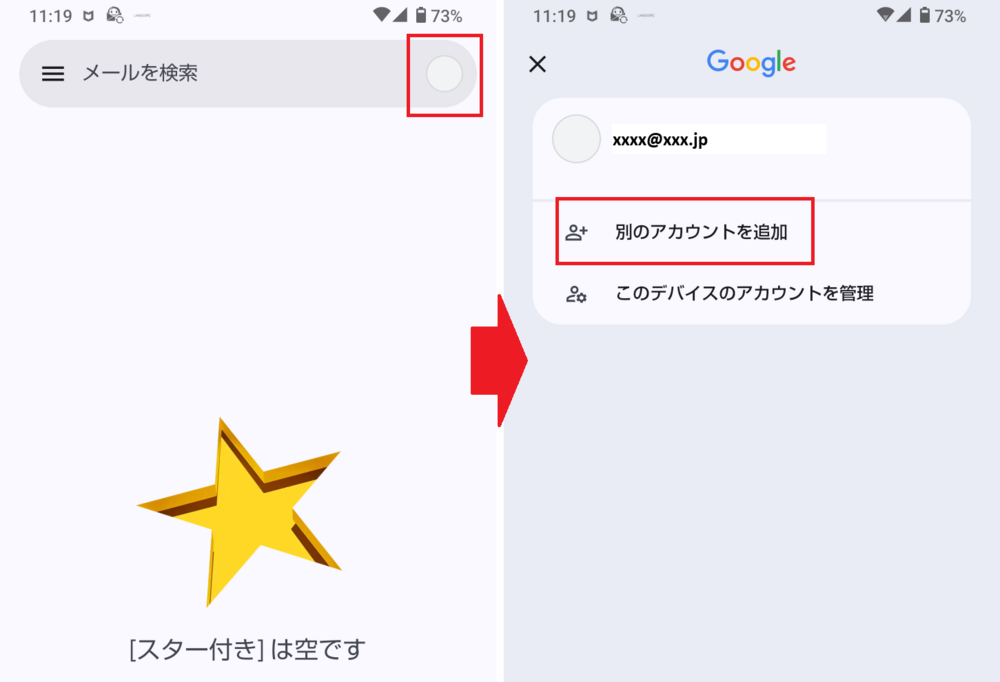
※すでに別のアカウントが登録されている場合は右上メニューからアカウントの追加ができます。
【STEP4】
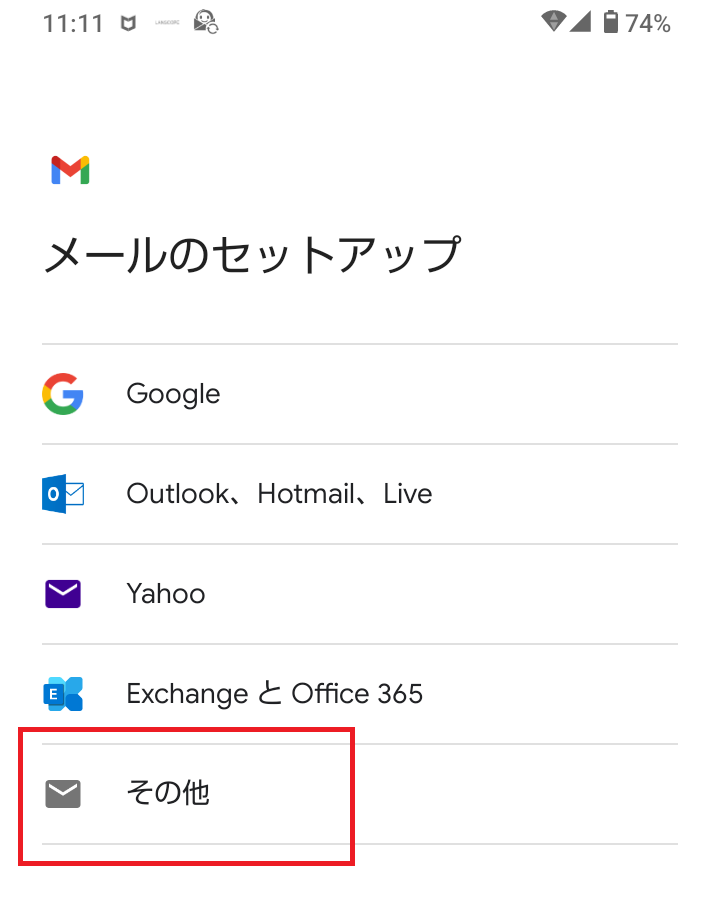
「その他」を選択します。
【STEP5】
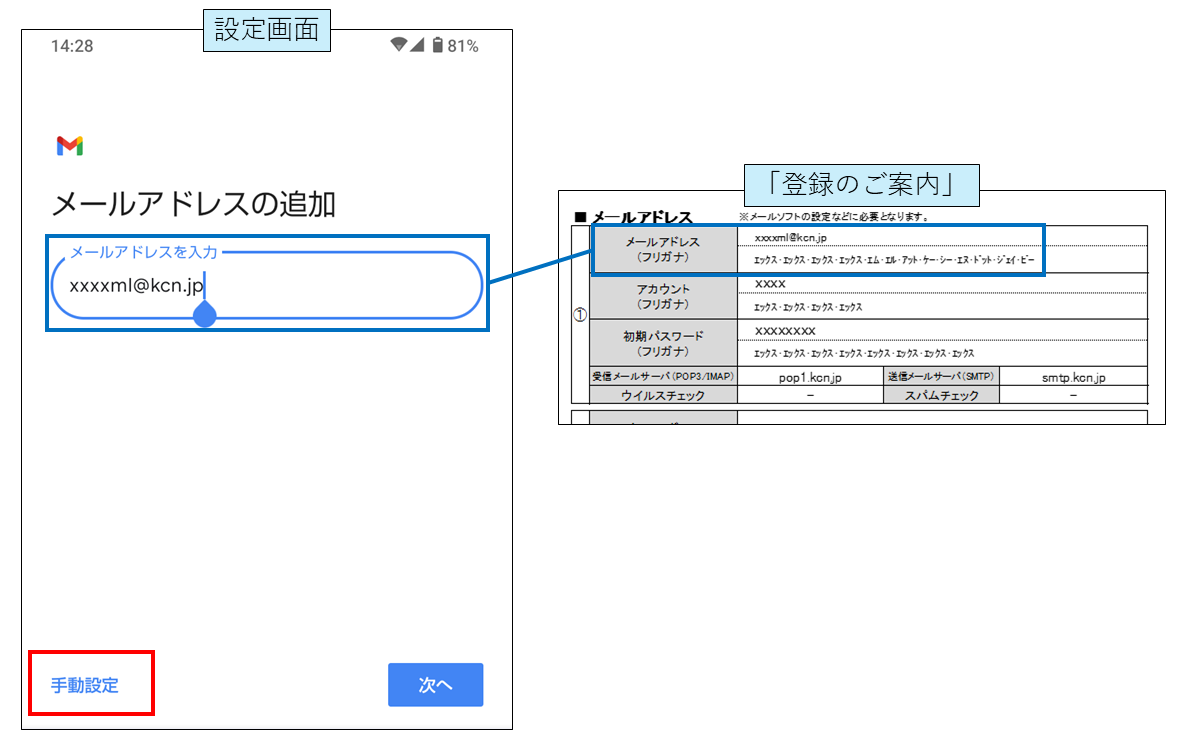
メールアドレスを入力し「手動設定」を選択します。
【STEP6】
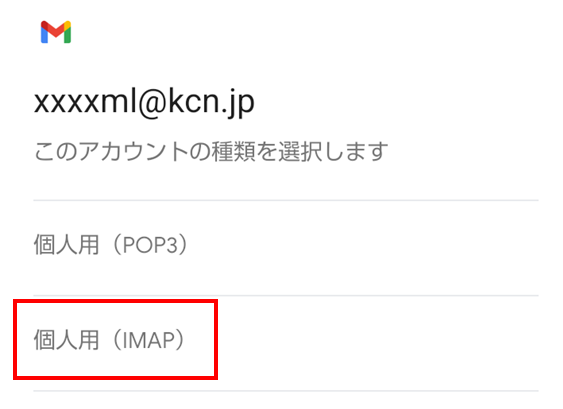
「個人用(IMAP)」を選択します。
【STEP7】
パスワードを入力し、「次へ」をタップします。
【STEP8】
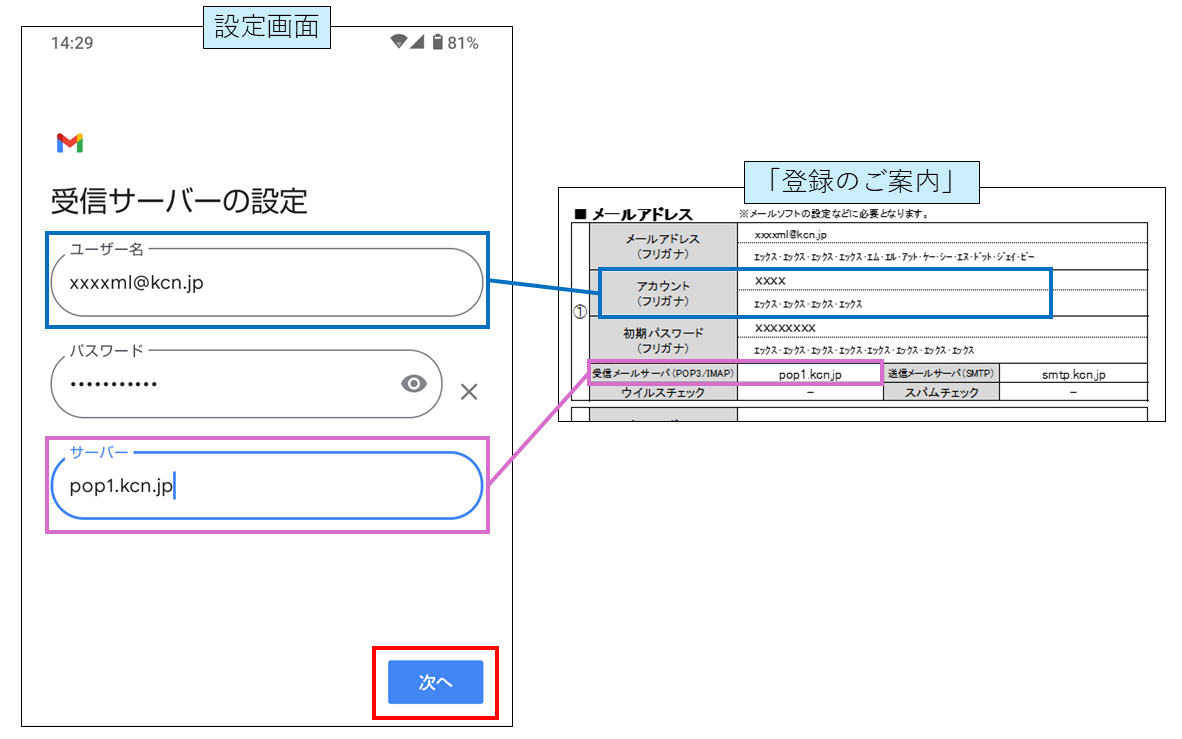
受信サーバー設定でユーザー名、サーバーを入力します。
ユーザー名は「登録のご案内」用紙の「アカウント名」をご入力ください。(メールアドレスではありません。)
入力後、「次へ」をタップします。
【STEP9】
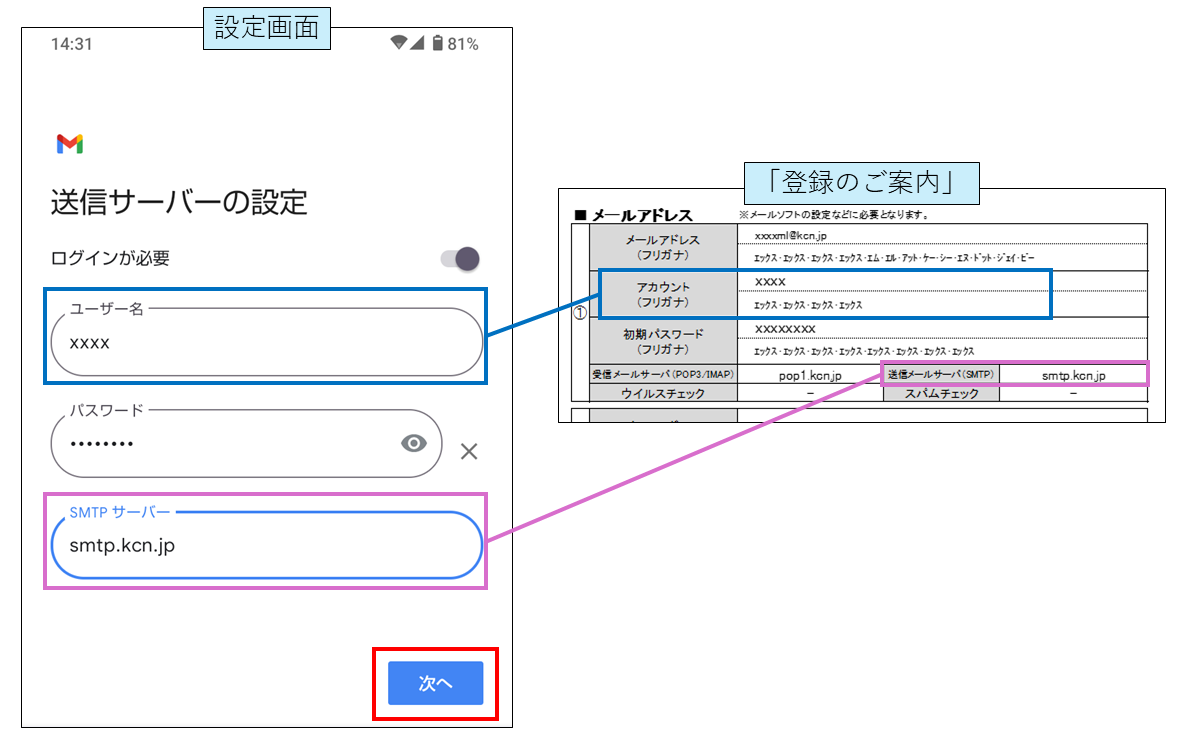
送信サーバー設定でユーザー名、サーバーを入力します。
ユーザー名は【登録のご案内】用紙の「アカウント名」をご入力ください。(メールアドレスではありません。)
入力後、「次へ」をタップします。
【STEP10】
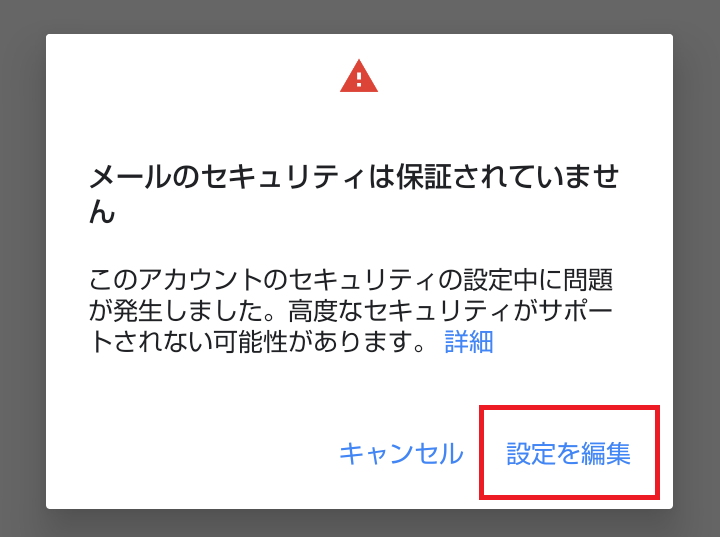
セキュリティに関するメッセージが表示されたら「設定を編集」を選択します。
【STEP11】
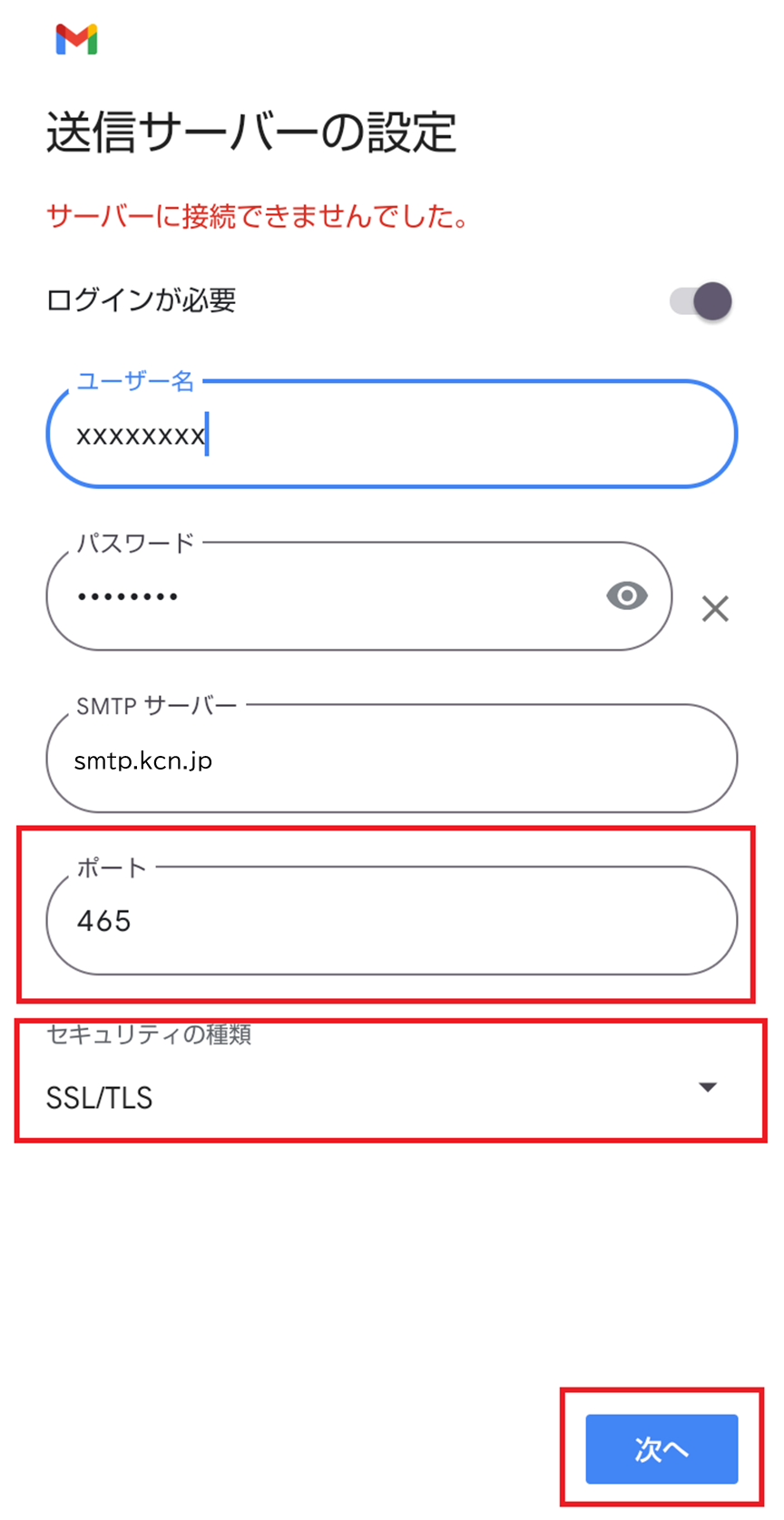
ポートとセキリティの種類を編集します。
ポートには465を入力してください。
セキリティの種類はSSL/TLSを選択してください。
入力後、「次へ」をタップします。
【STEP12】
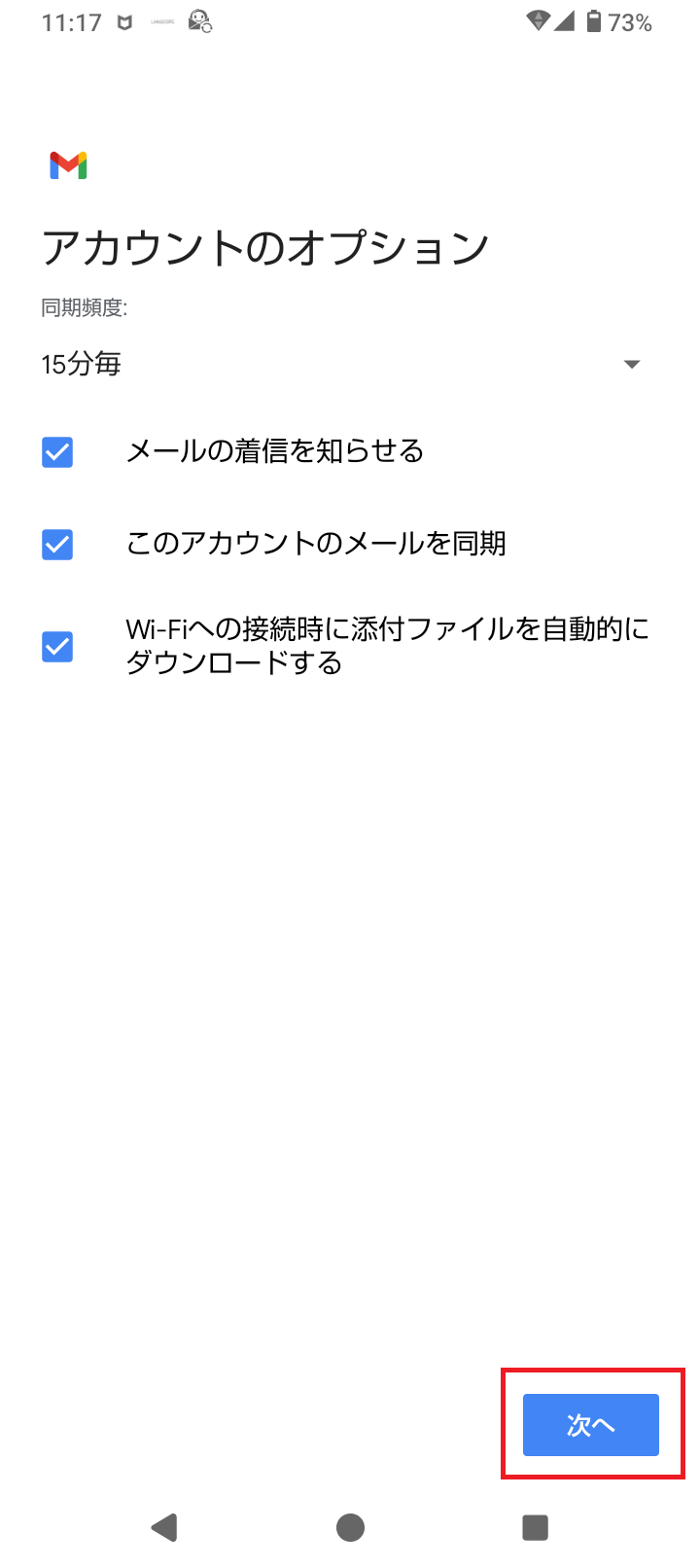
アカウントのオプションをお好みで選択し、「次へ」をタップします。
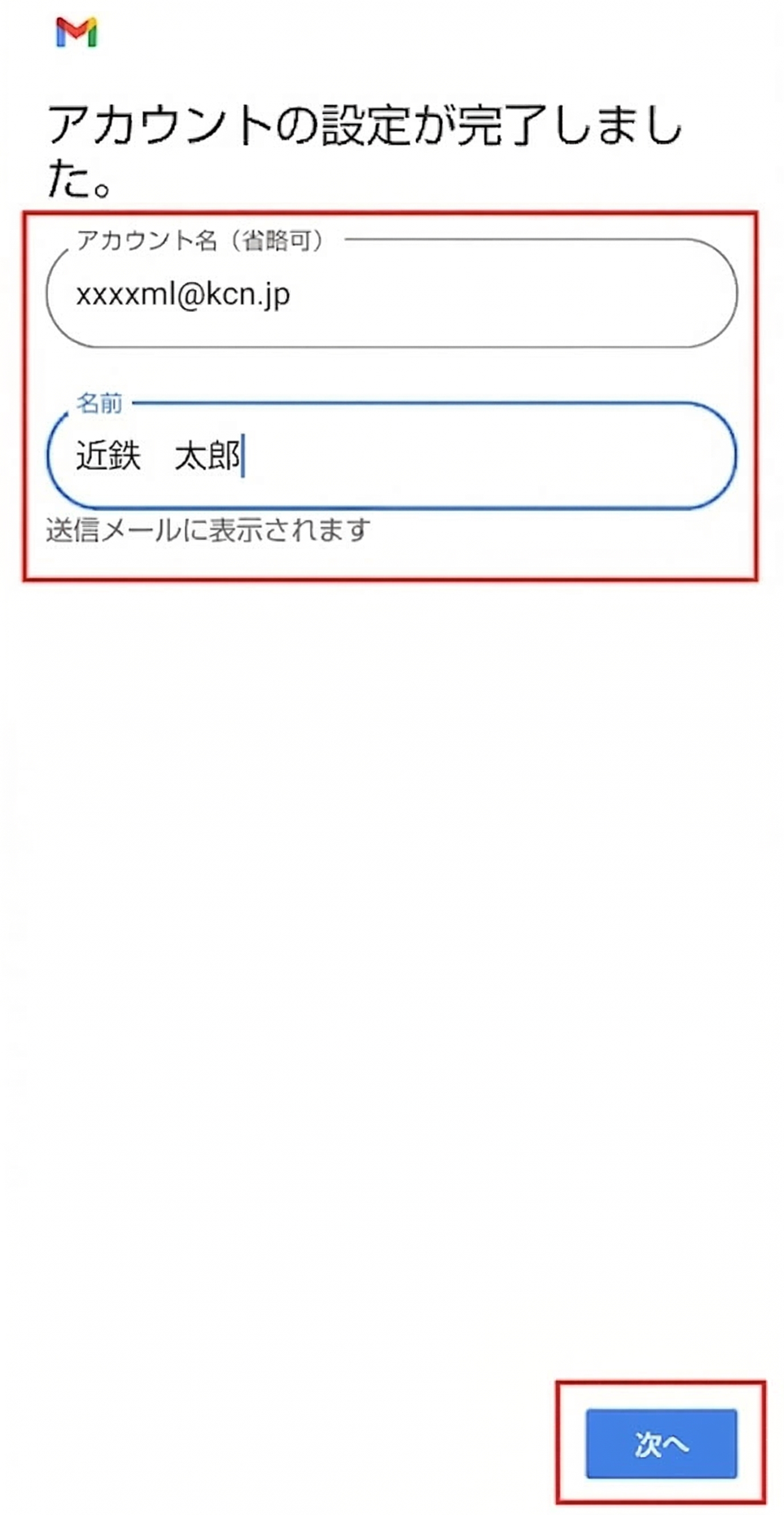
【STEP13】
アカウント名、名前をお好みで入力し、「次へ」をタップし設定を完了します。
・アカウント名は自分の端末に表示されます。
・名前は送信メール(送り先)に表示されます。
[回答最終更新日:]