


Q
 インターネット
Apple製パソコン(Mac)にKCNメールを設定したい
A
【STEP1】
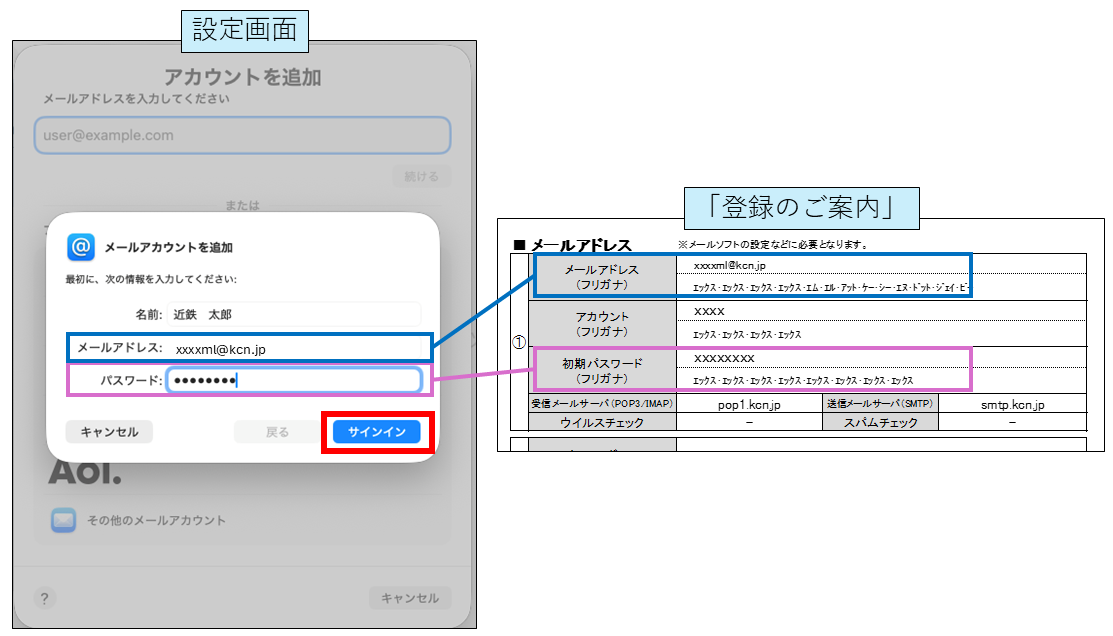
メールの設定をするためには「アカウント」や「初期パスワード」等の入力が必要です。「登録のご案内」をお手元にご用意ください。
【STEP2】
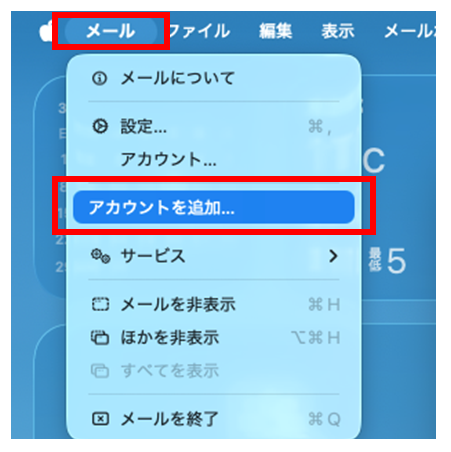
メールを起動します。
※メールをはじめて起動する場合は、【STEP3】へお進みください。
メニューバー「メール」から「アカウント追加」を選択します。
【STEP3】
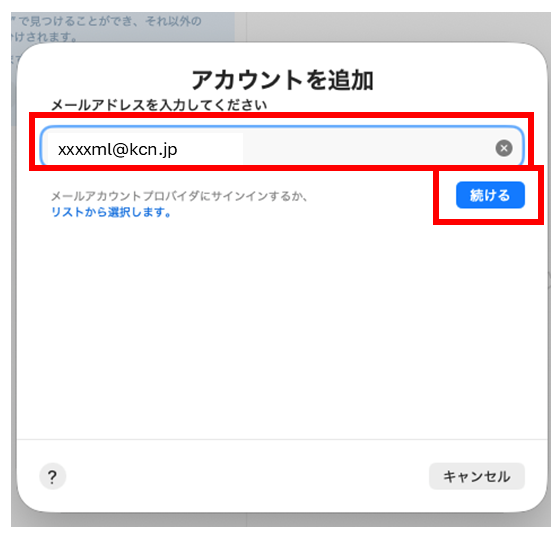
『アカウント追加』画面が表示されます。
「登録のご案内」の電子メールアドレスを入力し「続ける」をクリックします。
【STEP4】
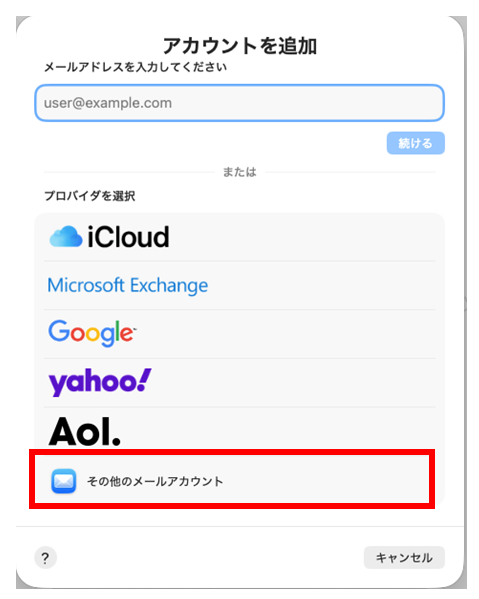
「その他のメールアカウント」を選択します。
【STEP5】
『メールアカウントを追加』画面が表示されます。
「登録のご案内」の「初期パスワード」を入力し「サインイン」をクリックします。
【STEP6】
より詳しい設定画面が表示されます。次の各項目を入力し「次へ」をクリックします。
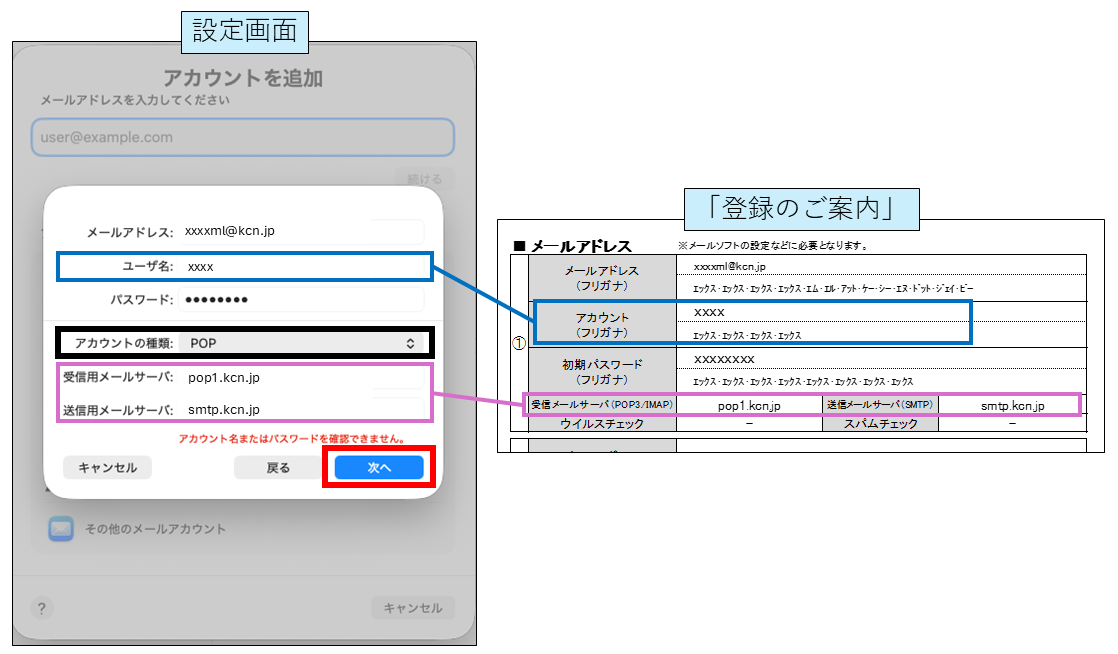
| 設定画面 | 入力内容 |
| メールアドレス | 「登録のご案内」の「メールアドレス」 |
| ユーザ名 | 「登録のご案内」の「アカウント」 |
| パスワード | 「登録のご案内」の「初期パスワード」 |
| アカウントの種類 | POP |
| 受信メールサーバ | 「登録のご案内」の「受信メールサーバー(POP/IMAP)」 |
| 送信メールサーバ | 「登録のご案内」の「送信メールサーバー(SMTP)」 |
【STEP7】
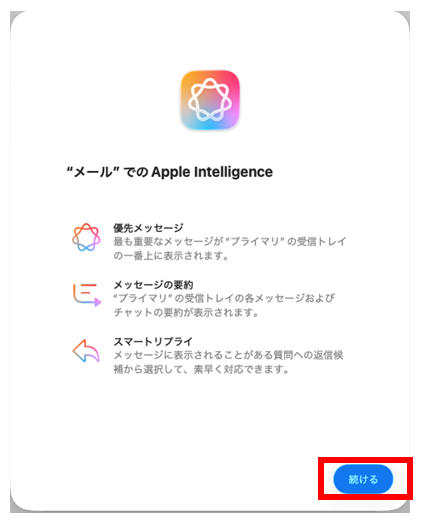
『"メール"でのApple Intelligence』画面が表示されます。「続ける」をクリックします。
【STEP8】
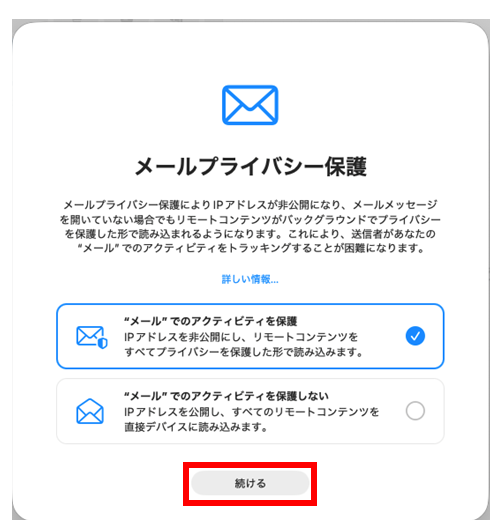
『メールプライバシー保護』画面が表示されます。
チェックを入れ、「続ける」をクリックします。
【STEP9】
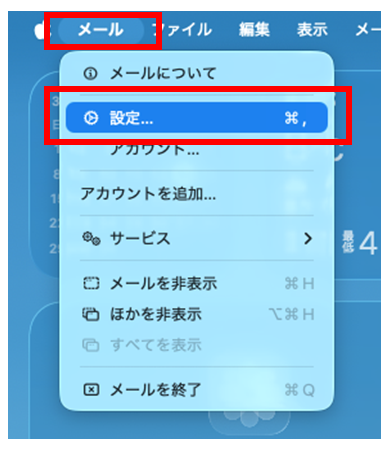
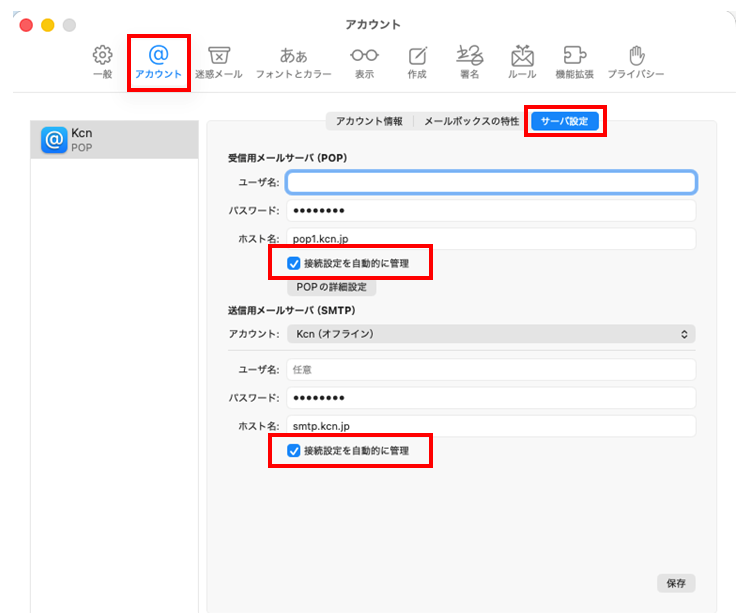
メニューバー「メール」から「設定」を選択します。
【STEP10】
『アカウント』画面が表示されます。
「アカウント」→「サーバ設定」タブを開き、「接続設定を自動的に取得」のチェックを外します。
【STEP11】
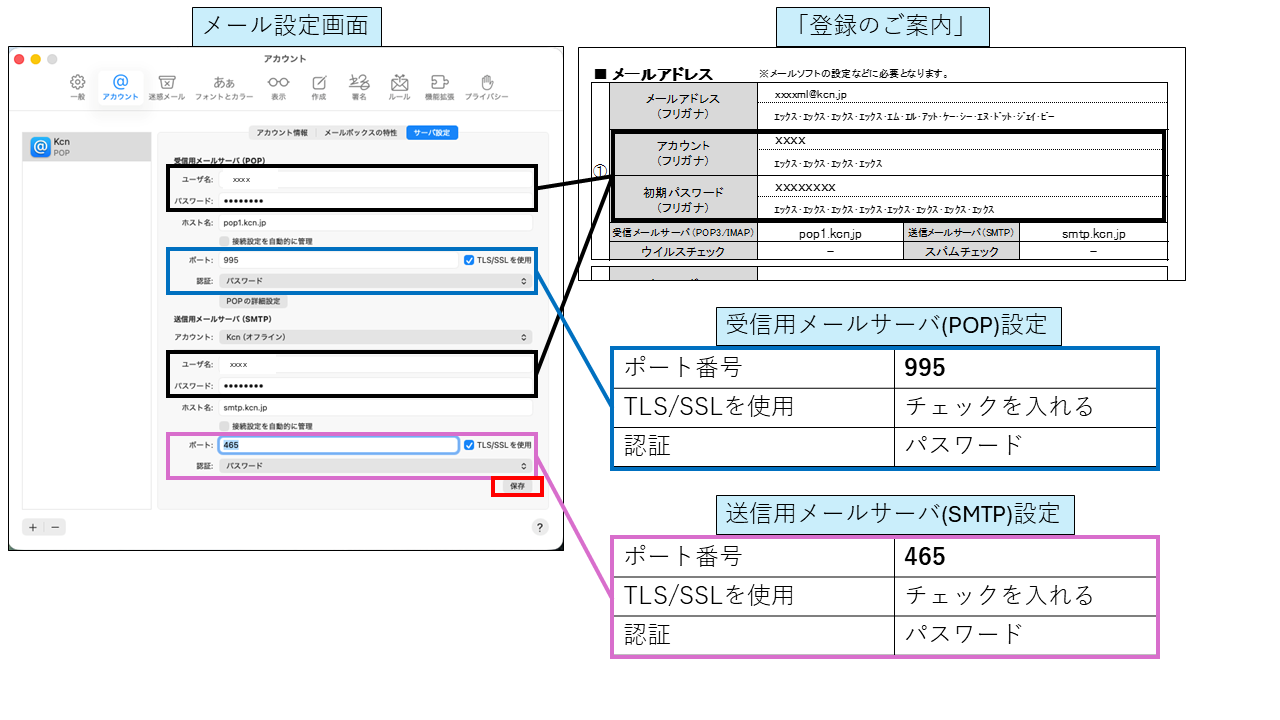
下記設定を入力、確認し「保存」をクリックしてください。
| 設定画面 | 入力内容 | |
| 受信メールサーバ(POP) | ユーザ名 | 「登録のご案内」の「アカウント」 |
| パスワード | 「登録のご案内」の「初期メールアドレス」 | |
| ホスト名 | 「登録のご案内」の「受信メールサーバー(POP/IMAP)」 | |
| ポート | 995 | |
| TLS/SSLを使用 | チェックを入れる | |
| 認証 | パスワード |
| 設定画面 | 入力内容 | |
| 送信メールサーバ(SMTP) | ユーザ名 | 「登録のご案内」の「アカウント」 |
| パスワード | 「登録のご案内」の「初期メールアドレス」 | |
| ホスト名 | 「登録のご案内」の「送信メールサーバー(SMTP)」 | |
| ポート | 465 | |
| TLS/SSLを使用 | チェックを入れる | |
| 認証 | パスワード |
以上で設定完了です。
[回答最終更新日:]