


Q
 インターネット
iPhoneの標準メールアプリKCNメールを設定したい
A
【STEP1】
メールの設定をするためには「アカウント」や「初期パスワード」等の入力が必要です。「登録のご案内」をお手元にご用意ください。
【STEP2】
設定を開きます。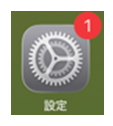
【STEP3】
「アプリ」をタップします。

【STEP4】
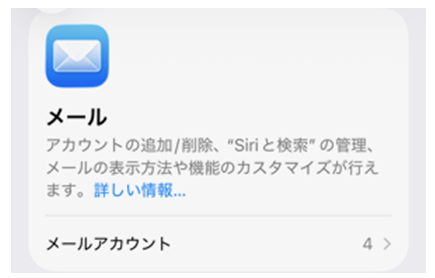
「メール」をタップします。

【STEP5】
「メールアカウント」をタップします。
【STEP6】
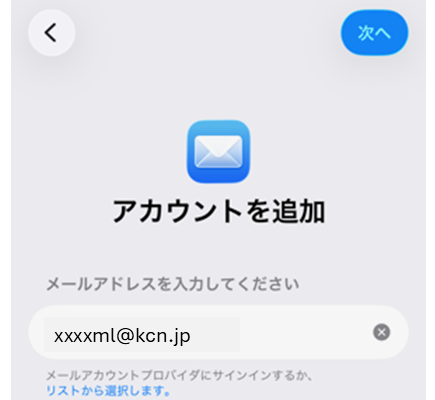
「アカウントを追加」をタップします。

【STEP7】
「登録のご案内」の「メールアドレス」を入力し「次へ」をタップします。
【STEP8】
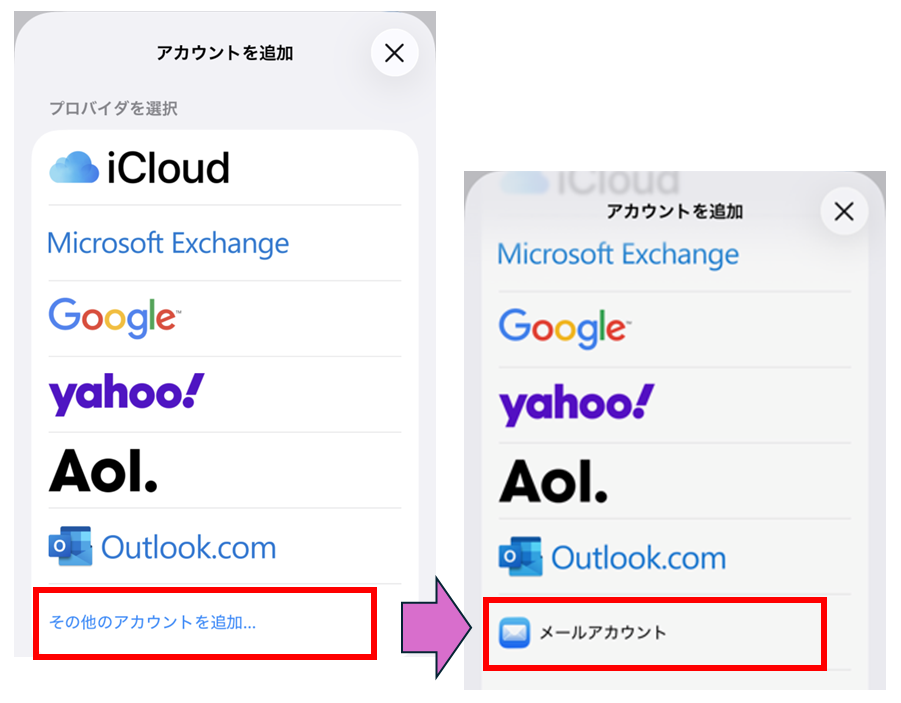
「その他のアカウントを追加...」→「メールアカウント」をタップします。
【STEP9】
下記項目を入力し「次へ」をタップします。
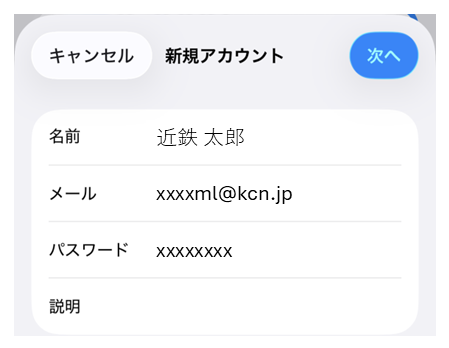
| 設定画面 |
入力内容 |
| 名前 | 差出人として受信側に表示される名前です。ご自由に設定することができます。 |
| メール | 「登録のご案内」の「メールアドレス」 |
| パスワード | 「登録のご案内」の「初期パスワード」 |
| 説明 | 自分のiPhoneに反映される設定名です。空白の場合はメールアドレスの@マークより後ろ部分が表示されます。 |
【STEP10】
上部の「POP」を選択し、続いて下記項目を入力し「保存」をタップします。
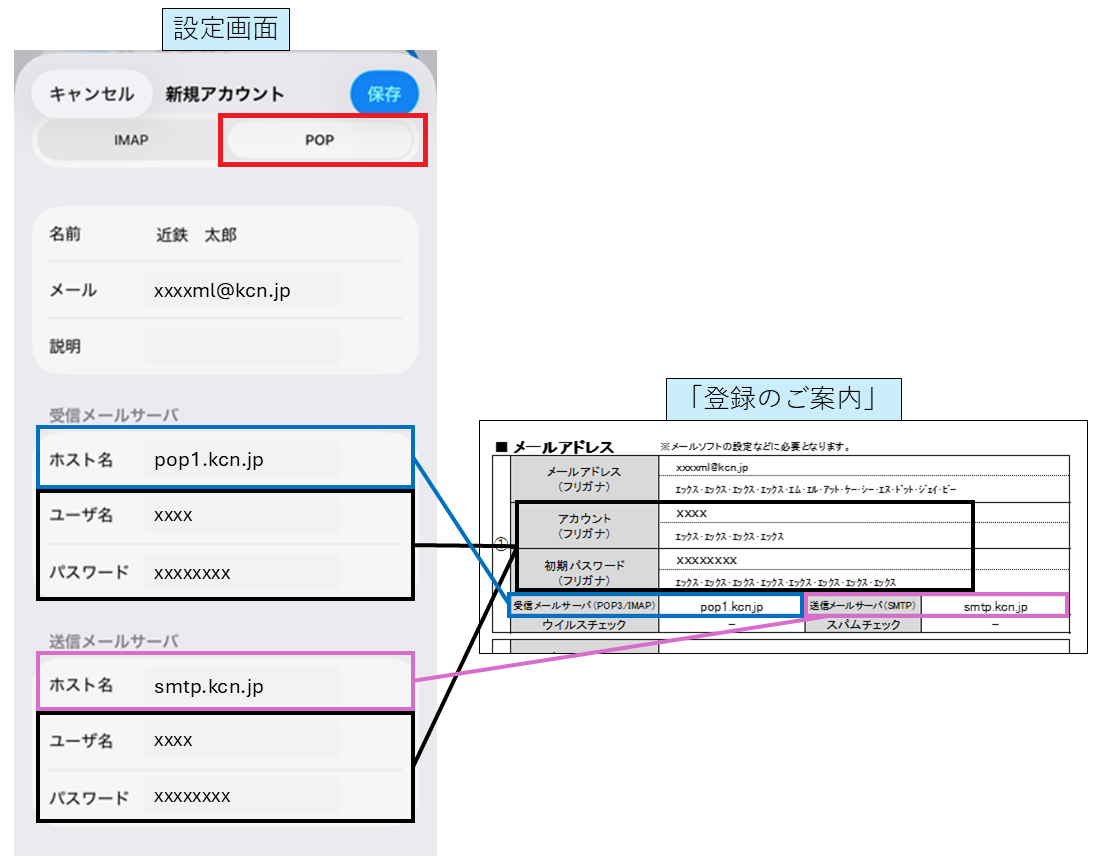
| 設定画面 |
入力内容 |
| ホスト名(受信メールサーバ) | 「登録のご案内」の「受信メールサーバ(POP/IMAP)」 |
| ホスト名(送信メールサーバ) | 「登録のご案内」の「送信メールサーバ(SMTP)」 |
| ユーザ名 | 「登録のご案内」の「アカウント」 |
| パスワード | 「登録のご案内」の「初期パスワード」 |
【STEP11】
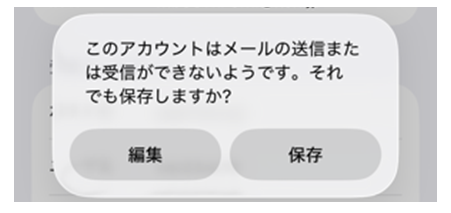
メッセージが表示されたら、「保存」を選択します。
【STEP12】
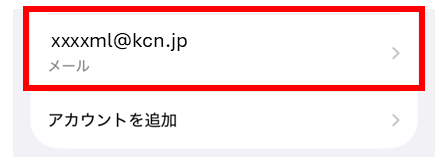
『メールアカウント』画面を開きます。(【STEP2】~【STEP5】と同じ手順です。)
今設定したメールアカウントが新しく表示されているのでこれをタップします。
【STEP13】
「詳細」をタップします。

【STEP14】
受信設定を入力します。
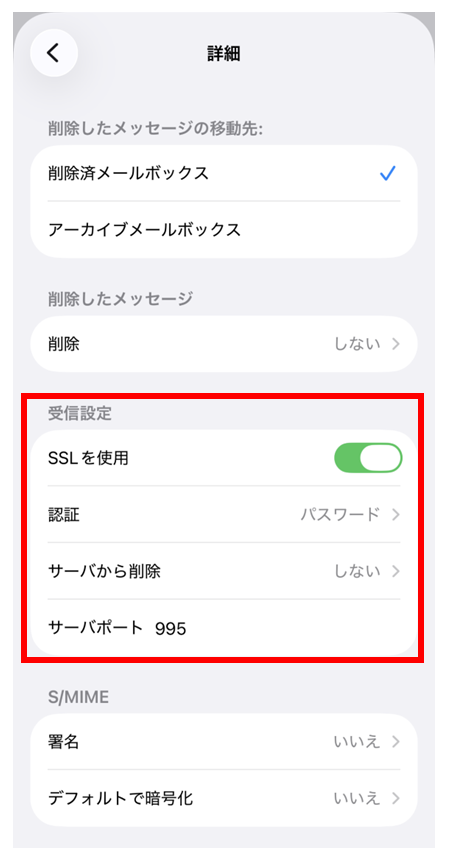
| 設定画面 |
入力内容 |
| SSLを使用 | チェックを入れる |
| 認証 | パスワード |
| サーバポート | 995 |
【STEP15】
1つ前の画面に戻り、「送信メールサーバ」をタップします。
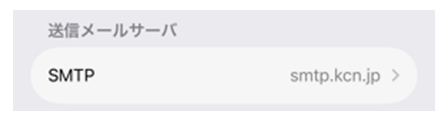
【STEP16】
送信メールサーバ名(【STEP10】で入力したものです。)をタップします。

【STEP17】
送信メールサーバを入力します。
入力後、「完了」をタップし設定完了です。
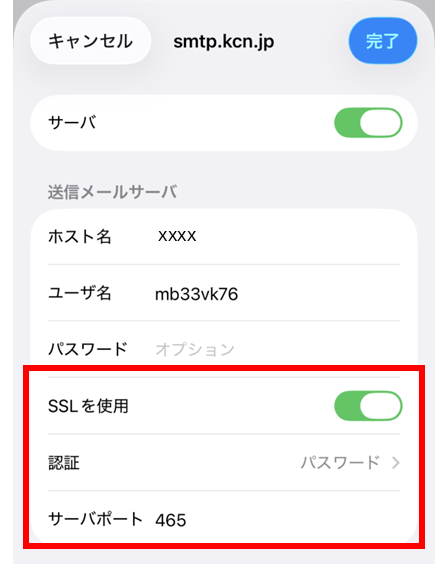
| 設定画面 |
入力内容 |
| SSLを使用 | チェックを入れる |
| 認証 | パスワード |
| サーバポート | 465 |
[回答最終更新日:]