

Q
 インターネット
スマホのThunderbirdにKCNメールを設定したい
A
【STEP1】
メールの設定をするためには「アカウント」や「初期パスワード」等の入力が必要です。「登録のご案内」をお手元にご用意ください。
【STEP2】
Mozilla Thunderbirdを起動します。
【STEP3】
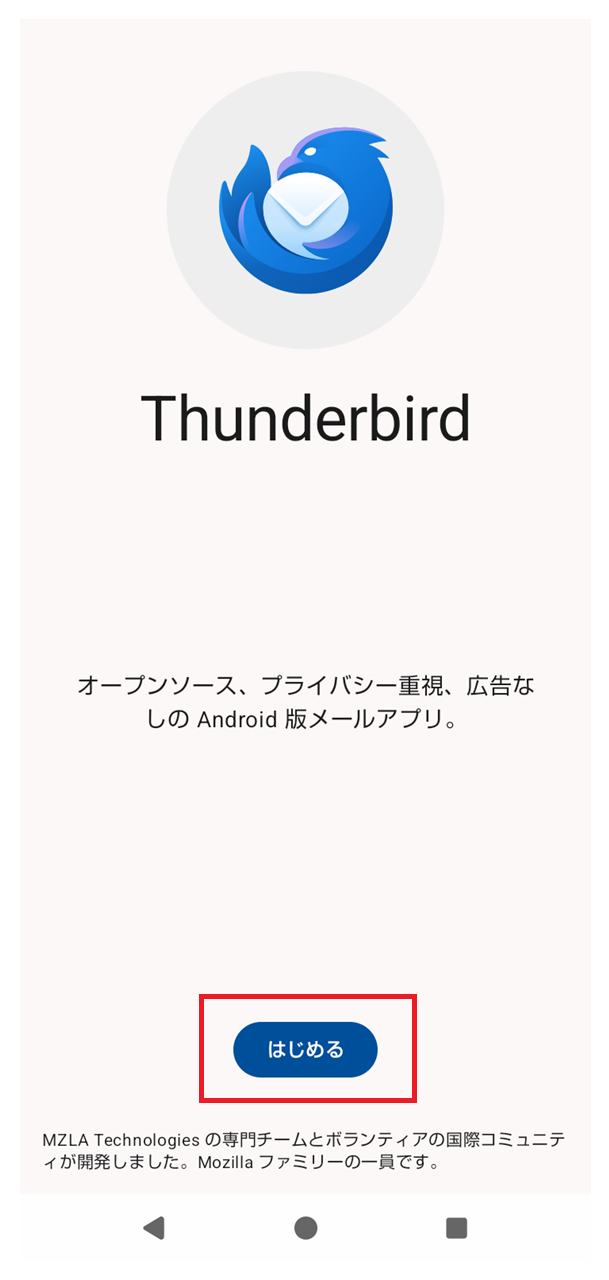
「はじめる」をタップします。
【STEP4】
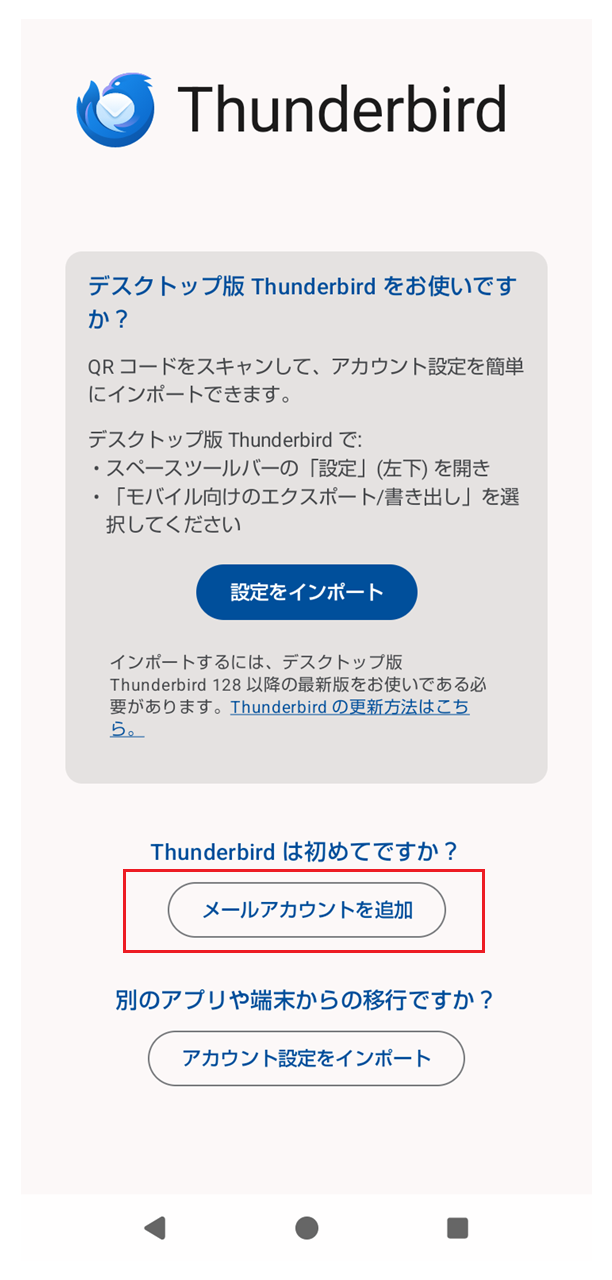
「メールアカウントを追加」をタップします。
【STEP5】
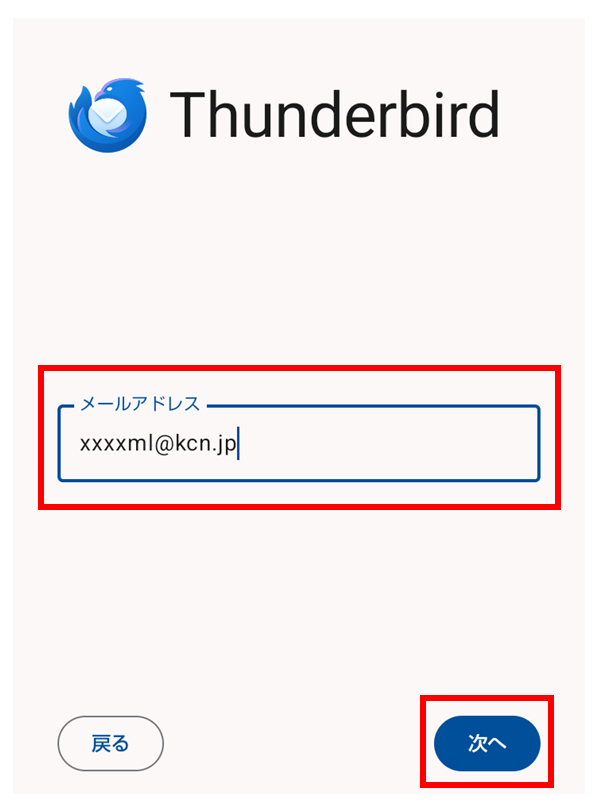
「登録のご案内」の「メールアドレス」を入力し、「次へ」をタップします。
【STEP6】
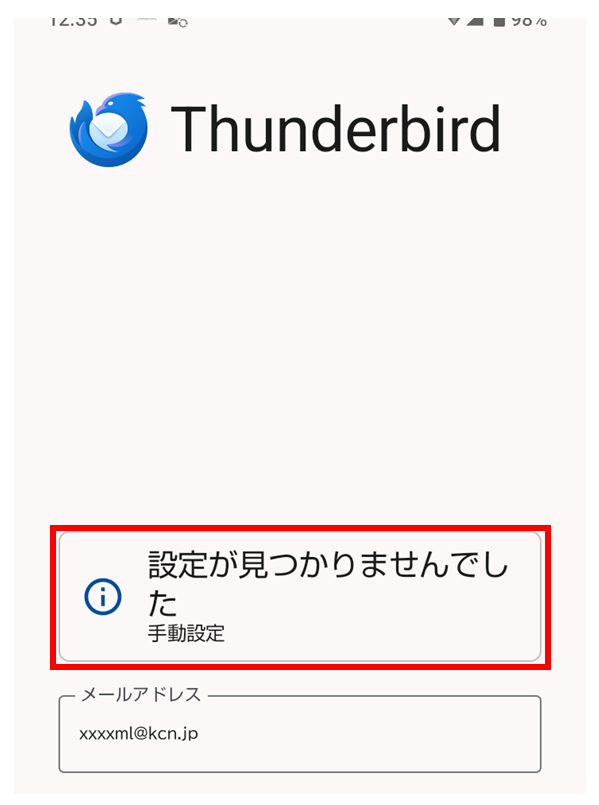
「設定が見つかりませんでした 手動設定」をタップします。
【STEP7】
受信サーバー設定を以下の通り入力し、「次へ」をタップします。
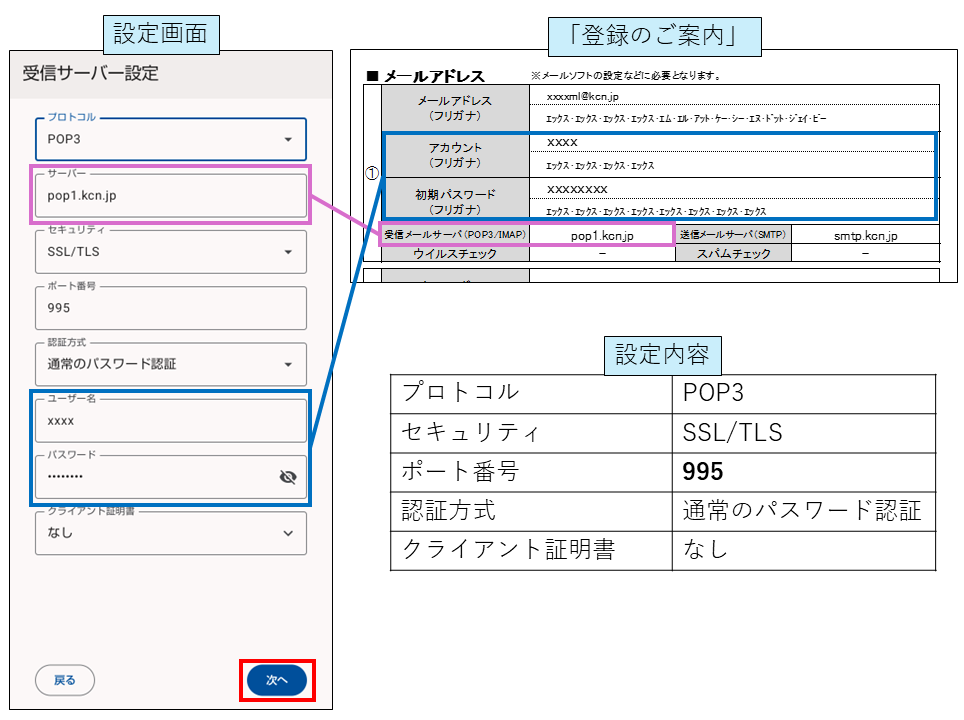
| 設定画面 | 入力内容 |
| プロトコル | POP3 |
| サーバー | 「登録のご案内」の「受信メールサーバ(POP3/IMAP)」 |
| セキュリティ | SSL/TLS |
| ポート番号 | 995 |
| 認証方式 | 通常のパスワード認証 |
| ユーザー名 | 「登録のご案内」の「アカウント」 |
| パスワード | 「登録のご案内」の「初期パスワード」 |
| クライアント証明書 | なし |
【STEP8】
送信サーバー設定を以下の通り入力し、「次へ」をタップします。
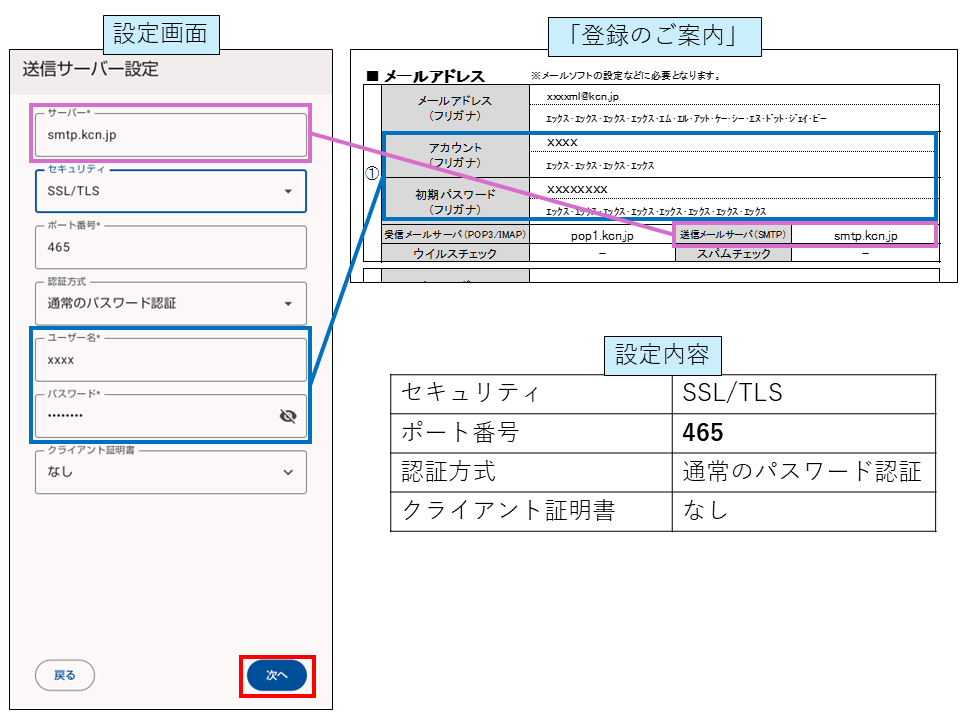
| 設定画面 | 入力内容 |
| サーバー | 「登録のご案内」の「送信メールサーバ(SMTP)」 |
| セキュリティ | SSL/TLS |
| ポート番号 | 465 |
| 認証方式 | 通常のパスワード認証 |
| ユーザー名 | 「登録のご案内」の「アカウント」 |
| パスワード | 「登録のご案内」の「初期パスワード」 |
| クライアント証明書 | なし |
【STEP9】
表示設定を入力し、「次へ」をタップします。
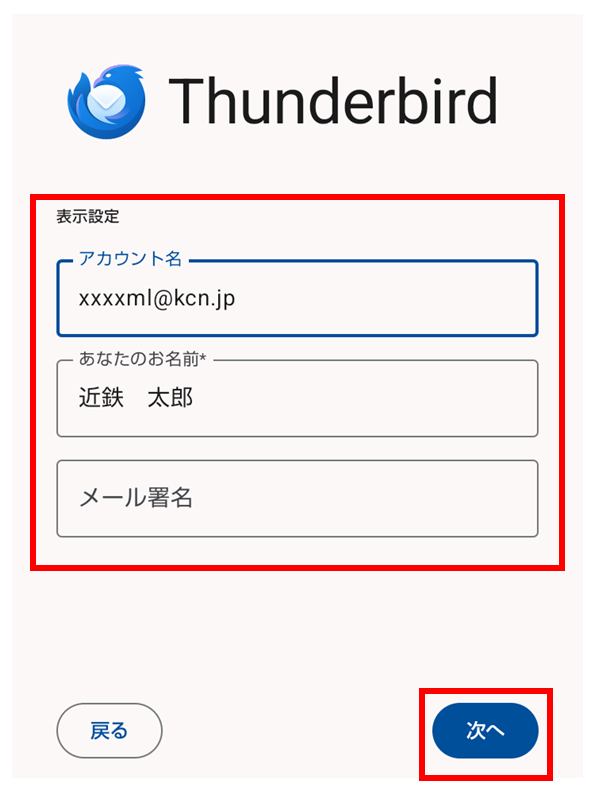
| 設定画面 |
入力内容 |
| アカウント名 | 自分のスマホに表示されるアカウントの名前です。ご自由に設定することができます。 |
| あなたのお名前 | 差出人として受信側に表示される名前です。ご自由に設定することができます。 |
| メール署名 | メール作成時、本文に自動挿入される署名です。空白の場合、署名は挿入されません。 |
【STEP10】
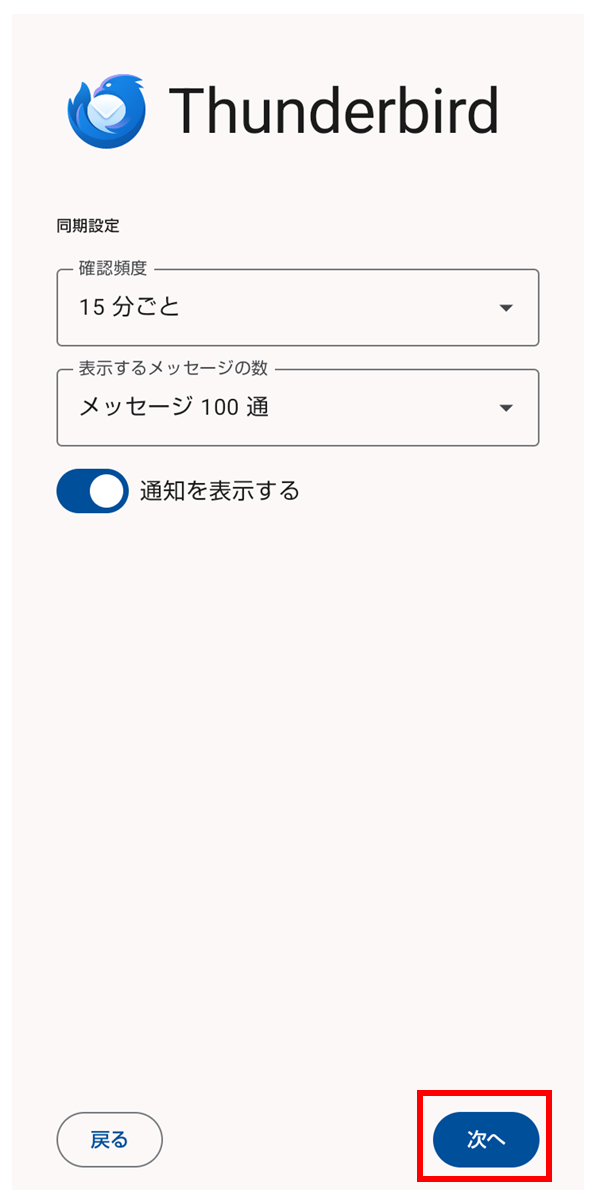
同期設定をお好みで入力し、「次へ」をタップします。
【STEP11】
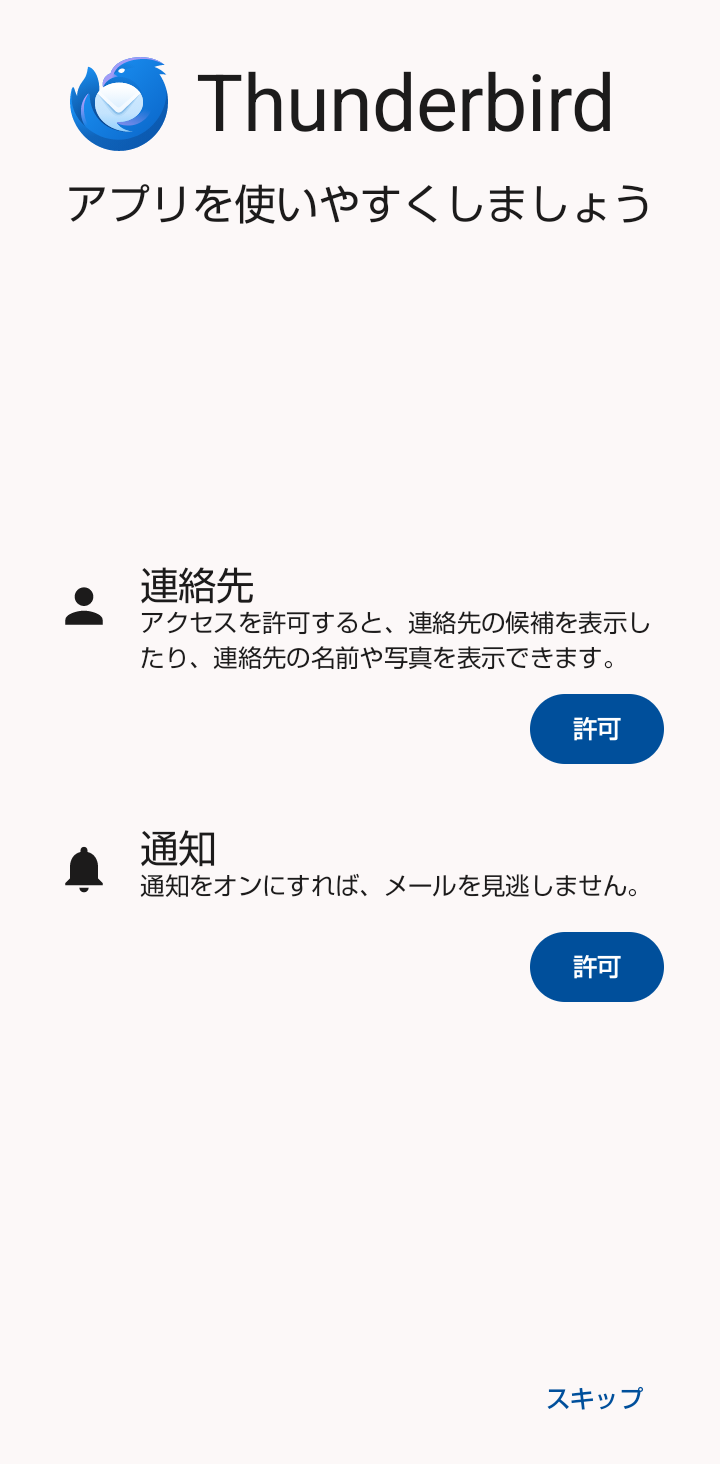
スマホとの連動について設定します。
この機能はご利用の端末によって異なります。
とくに設定しない場合は「スキップ」をタップします。
以上で設定は完了です。
[回答最終更新日:]