


 インターネット
プリンターやマウスなどのパソコン周辺機器が動かない
パソコンと周辺機器が正しく接続されていない可能性があります。
各接続について、問題がないか順に確認していきます。
【チェック1】接続に問題がないか確認します。
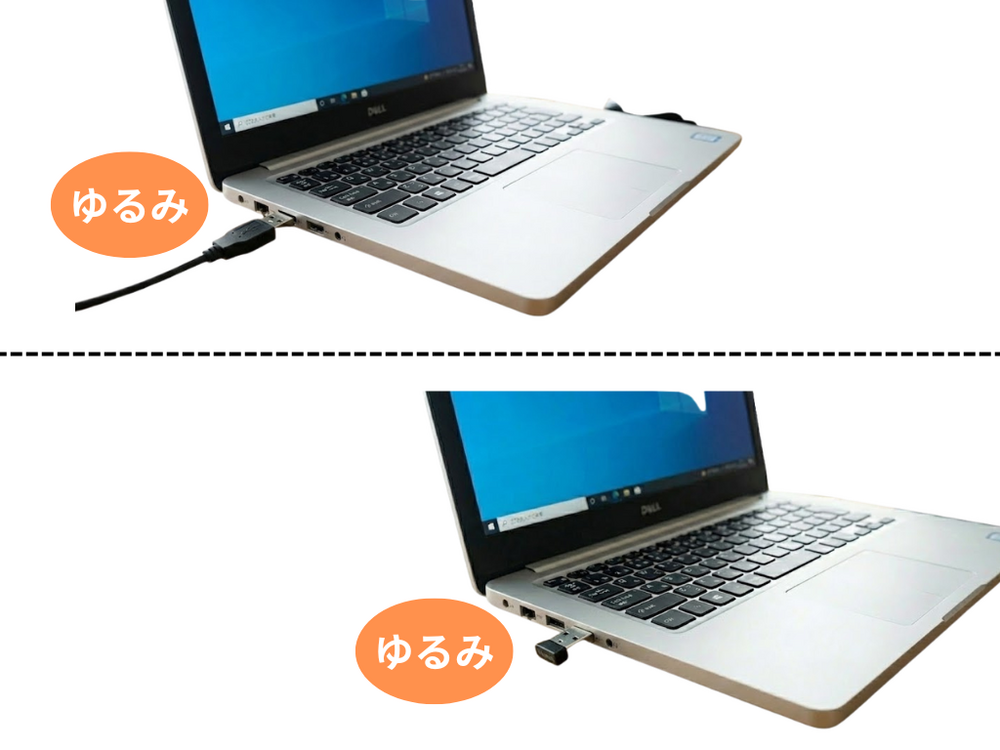
ケーブルの差込口がゆるんでいる場合があります。
またゆるみがない場合も一度抜いてから再接続することで症状が改善する可能性があります。
Bluetooth接続で受信子機がある場合も同様です。
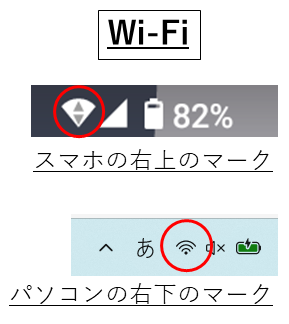
Wi-Fi接続の場合、接続されているパソコンやスマホなどでWi-Fiマークの有無と、KCNホームページなどにアクセスできるかご確認ください。
接続されていない場合はこちらをご参照ください。
【チェック2】周辺機器への給電に問題がないか確認します。
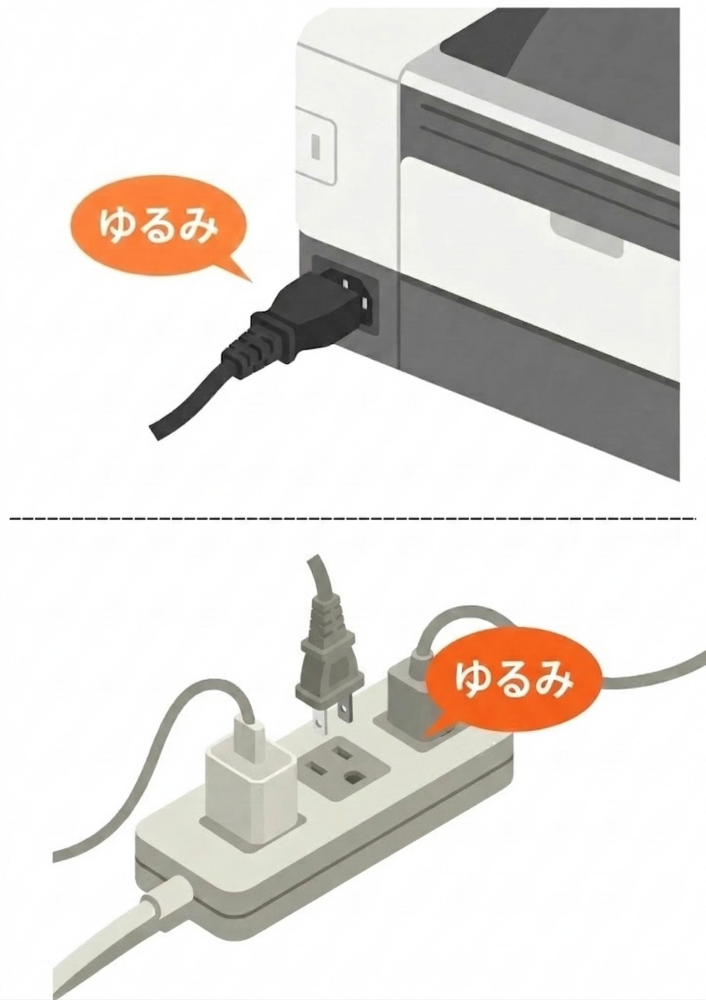
給電方法は機器によって異なります。
電源ケーブルの場合は差込口のゆるみがないか、またコンセント側で電源オフになっていないかご確認ください。
電池の場合は新しい電池に交換して改善がないかご確認ください。
【チェック3】設定を確認します。
次の例はWindows11における操作方法です。画面細部は機器によって異なります。
【STEP1】
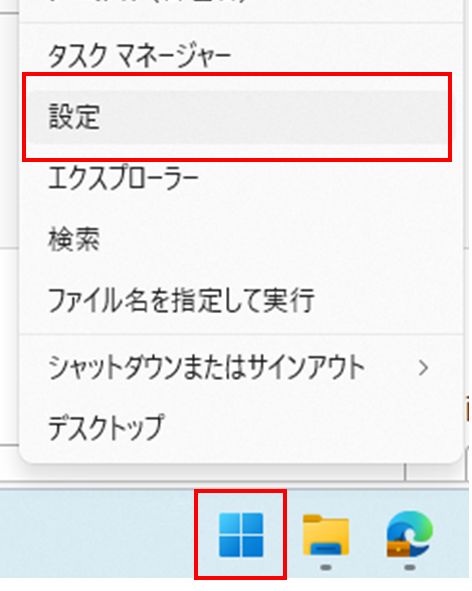
画面下側のWindowsマークを右クリック、「設定」を左クリックします。
【STEP2】
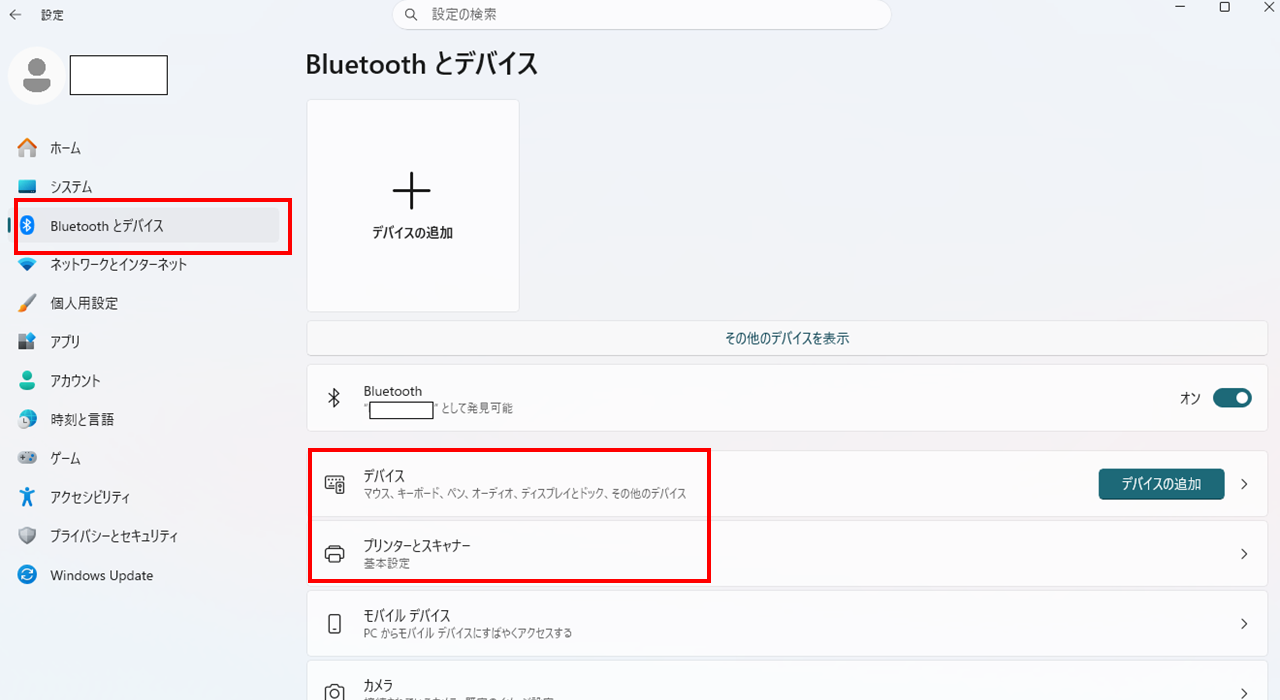
「Bloetoothとデバイス」を選択し、目的の機器があるメニューを選択します。
(マウスやキーボード等なら「デバイス」、プリンターなら「プリンターとスキャナー」です。)
【STEP3】
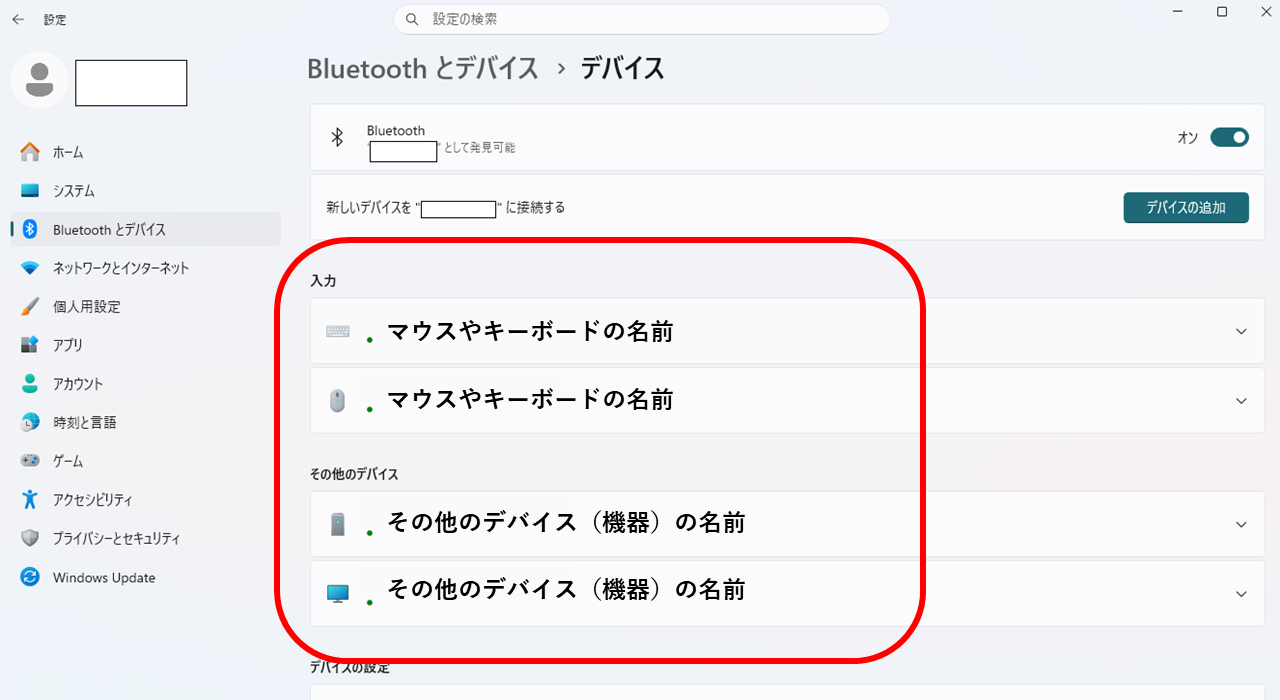
選んだ先に目的の機器の名前がない場合、接続に不備があったりドライバーが正しくインストールされていない可能性があります。
USB接続の場合は、異なるUSBポートへの接続をお試しください。
ドライバーのインストール方法などは各機器の取扱説明書等をご覧ください。
Wi-Fi接続の場合は、Wi-Fiの再接続や無線ルータの再起動をお試しください。
プリンタの場合は、プリンターの印刷ができない/設定を確認したいもあわせてご覧ください。
以上をご確認いただいても改善が見られない場合は各メーカーへお問い合わせください。
ご自身での設定が難しい場合はKCN安心サポートにてスタッフが設定を代行いたします。
【安心サポートご加入中の方】
安心サポート訪問予約フォームから訪問日程を予約できます。
安心サポート訪問予約はこちら
【安心サポートサービスをご加入されていない方】
安心サポートの内容/申込み方法についてはこちら
[回答最終更新日:]