


Q
 インターネット
プリンターの印刷ができない/設定を確認したい
A
【チェック】印刷設定を確認します。
次の例はWindows11における操作方法です。画面細部は機器によって異なります。
【STEP1】
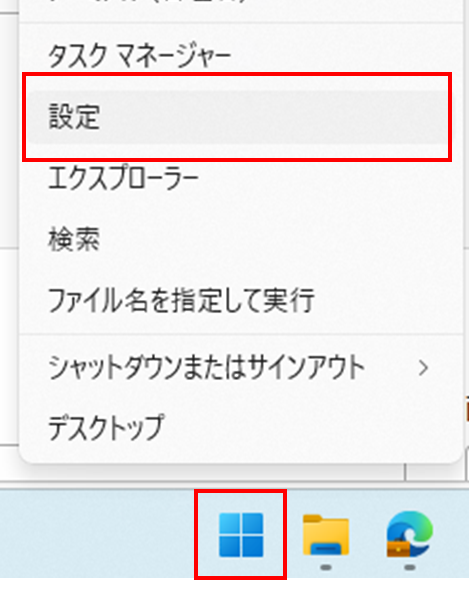
画面下側のWindowsマークを右クリック、「設定」を左クリックします。
【STEP2】
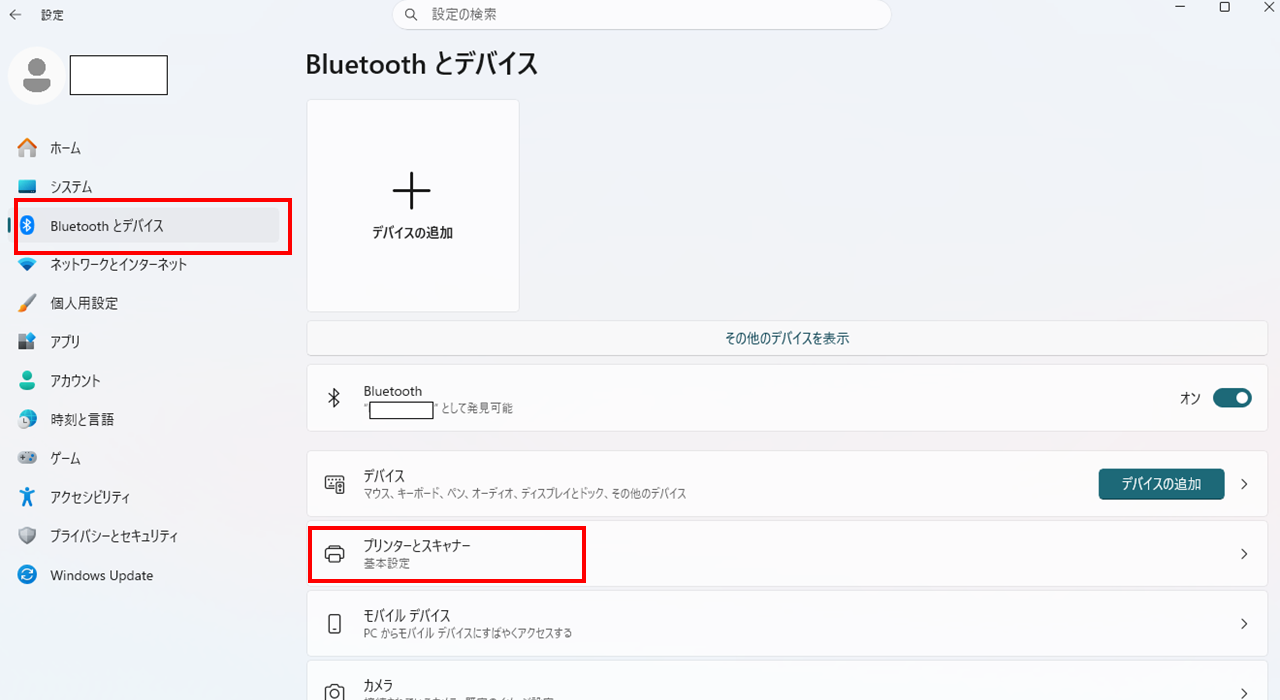
「Bloetoothとデバイス」を選択し、「プリンターとスキャナー」をクリックします。
【STEP3】
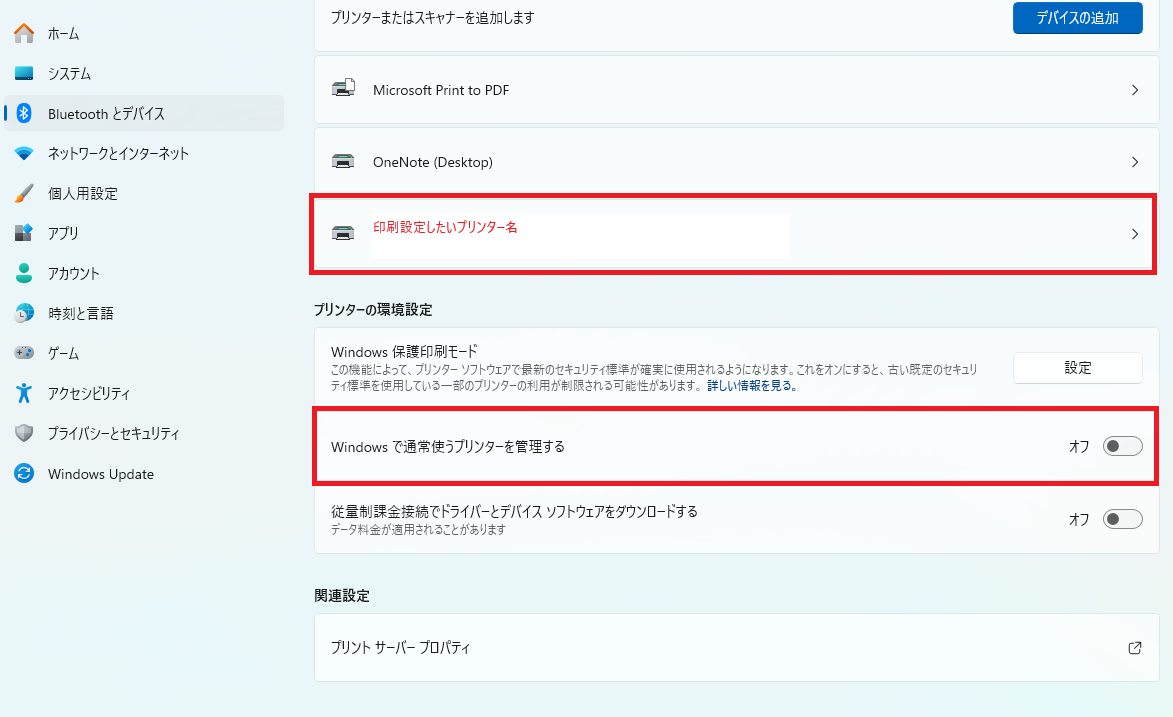
「Windowsで通常使うプリンターを管理する」をオフにします。
※「Windowsで通常使うプリンターを管理する」項目はWindows10以前のOSにはありませんので該当のOSをお使いの場合はこの操作は不要です。
続いて印刷設定したいプリンターを選択します。
【STEP4】
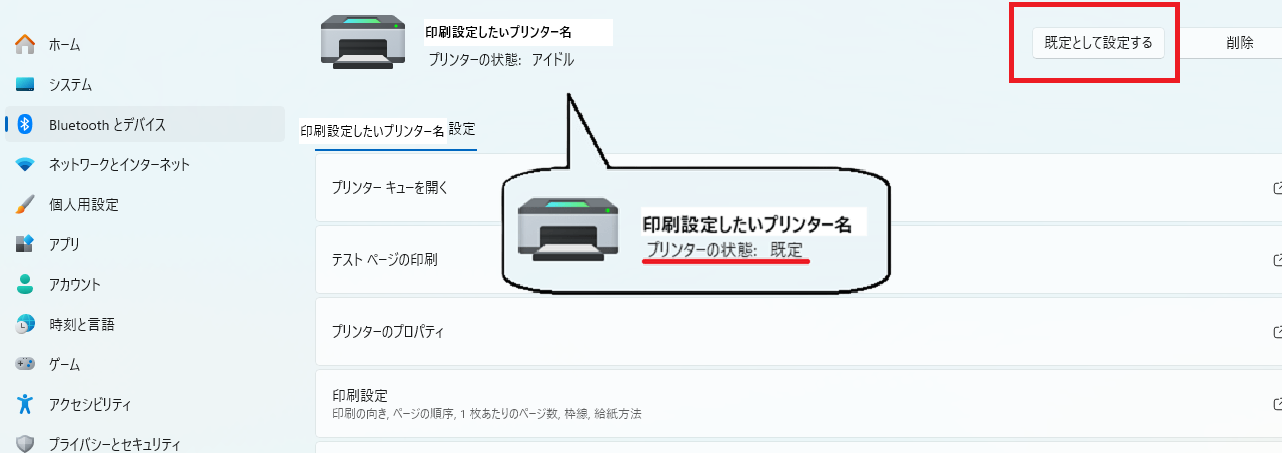
「規定として設定する」を選択し、プリンターの状態:既定と表示されていたら完了です。
もう一度印刷できるかお試しください。
以上ご対応いただいても改善が見られない場合は各メーカーへお問い合わせください。
ご自身での設定が難しい場合はKCN安心サポートにてスタッフが設定を代行いたします。
【安心サポートご加入中の方】
安心サポート訪問予約フォームから訪問日程を予約できます。
安心サポート訪問予約はこちら
【安心サポートサービスをご加入されていない方】
安心サポートの内容/申込み方法についてはこちら
[回答最終更新日:]