


Q
 インターネット
メールソフト(Thunderbird(パソコン版))の設定が正しいか確認したい
A
・メールの設定をするためには「アカウント」や「初期パスワード」等の入力が必要です。「登録のご案内」をお手元にご用意ください。
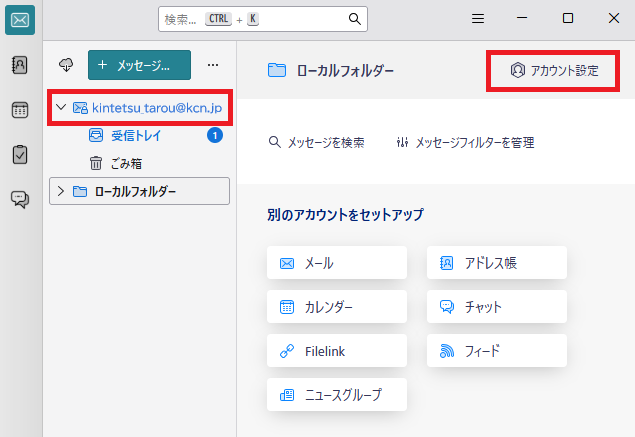
1.Mozilla Thunderbirdを起動します。
2.画面左側のアカウント名→画面右上の[アカウント設定]と順にクリックします。
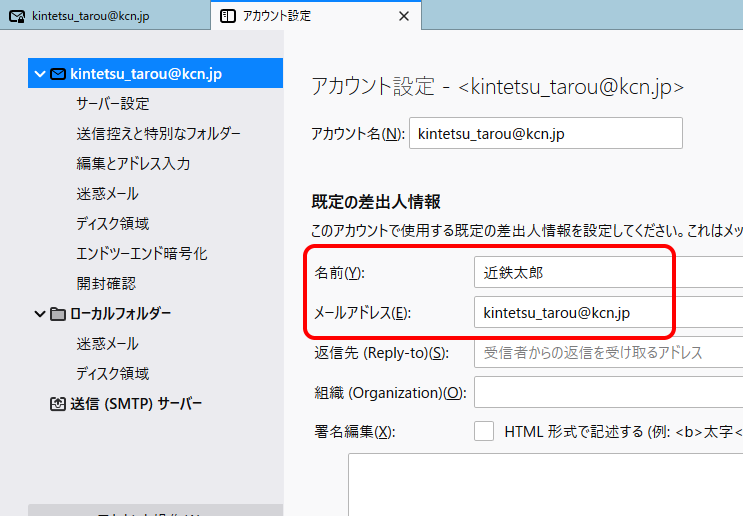
3.【アカウント設定】タブが表示されます。
以下の表を参照し、各項目を確認します。
-既定の差出人情報-
| 名前(Y) |
名前(受信者側に表示されます) |
| メールアドレス(E) | 電子メールアドレス 例) kintetsu_tarou@kcn.jp |
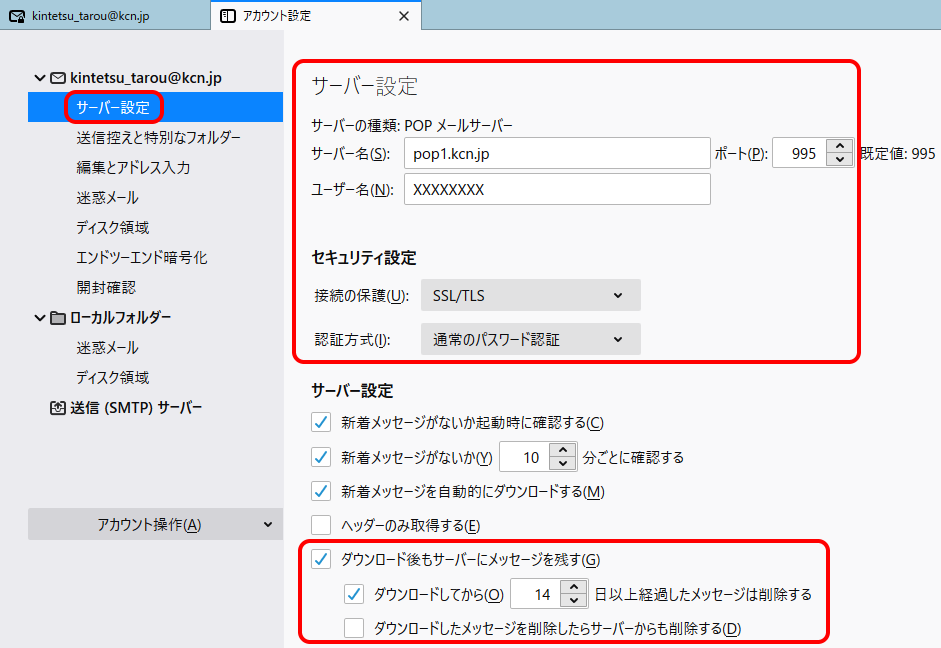
4.左メニューの[サーバー設定]をクリックします。
以下の表を参照し、各項目を確認します。
-サーバー設定-
| サーバー名(S) |
受信メールサーバ(POP3/IMAP) |
| ポート(P) | 995 |
| ユーザー名(N) | アカウント |
| 接続の保護(U) | SSL/TLS |
| 認証方式(I) | 通常のパスワード認証 |
| ダウンロード後もサーバーに メッセージを残す(G) |
チェックを外す |
※メールアドレスの@以降がkcn.jp以外の場合、【登録のご案内】を参照し、設定を確認してください。
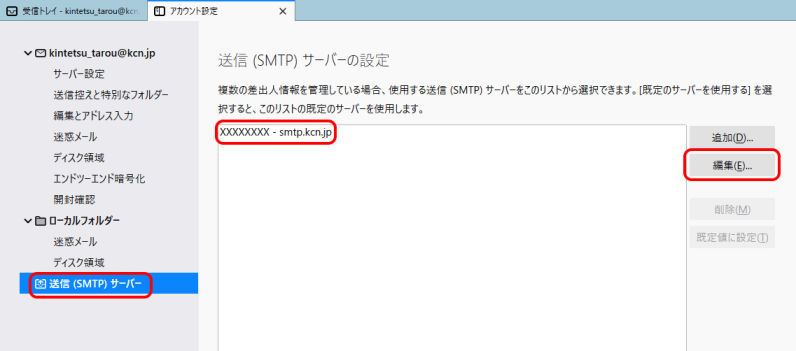
5.左メニューの[送信(SMTP)サーバー]をクリックします。
リストの中から設定を確認するサーバーを選択し、[編集(E)...]をクリックします。
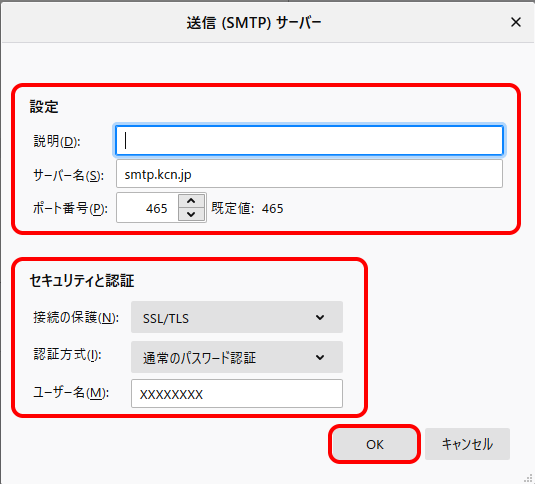
6.[送信(SMTP)サーバー]画面が表示されます。
以下の表を参照して各項目を確認し、[OK]をクリックします。
-送信(SMTP)サーバー-
| サーバー名(S) |
送信メールサーバ(SMTP) |
| ポート(P) | 465 |
| 接続の保護(U) | SSL/TLS |
| 認証方式(I) | 通常のパスワード認証 |
| ユーザー名(M) | アカウント |
※メールアドレスの@以降がkcn.jp以外の場合、【登録のご案内】を参照し、設定を確認してください。
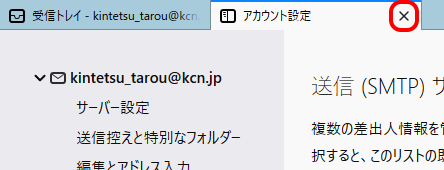
7.【アカウント設定】タブの画面が表示されます。
『アカウント設定』タブにある「✕」をクリックします。
以上で、Thunderbird version78の設定確認(POP)は完了です。
[回答最終更新日:]