


Q
 インターネット
メールソフト(Thunderbird(スマホ版))の設定が正しいか確認したい
A
【STEP1】
メールの設定をするためには「アカウント」や「初期パスワード」等の入力が必要です。「登録のご案内」をお手元にご用意ください。
【STEP2】
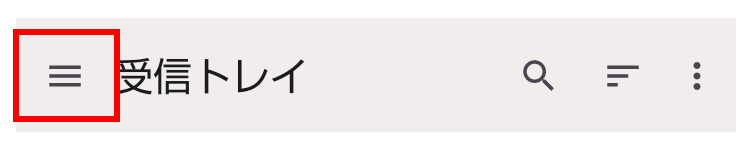
Thunderbirdを起動し、左上の「横三本線マーク」をタップします。
【STEP3】
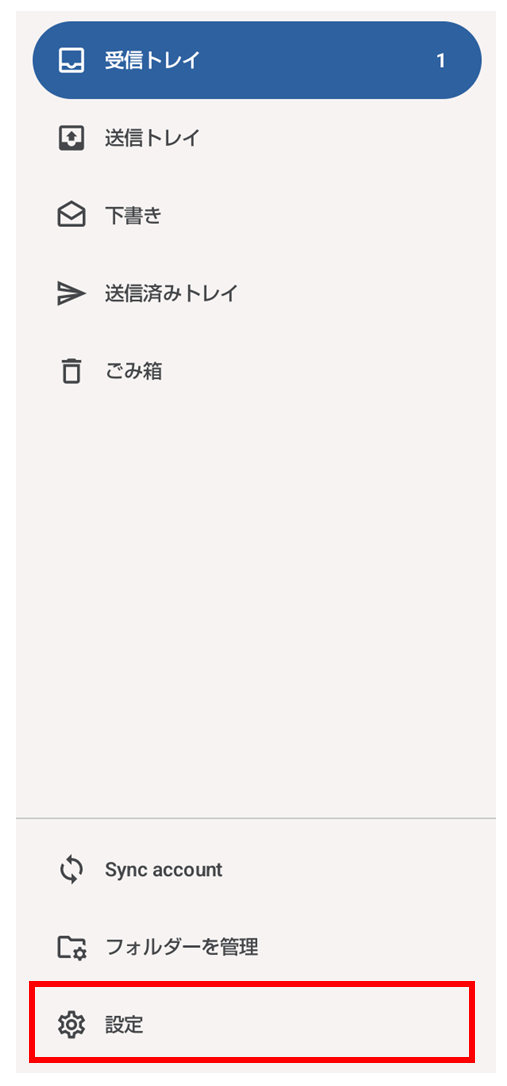
「設定」をタップします。
【STEP4】
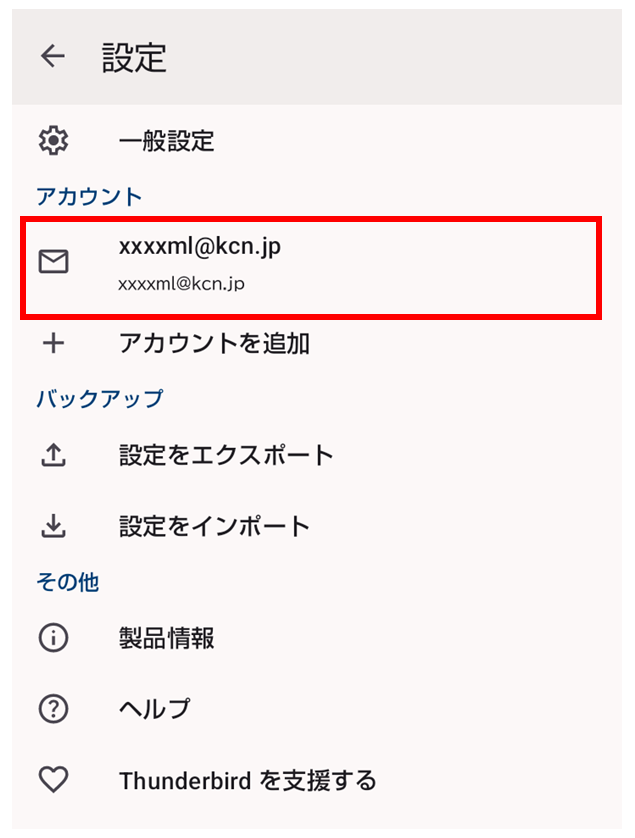
ご利用中のアカウントをタップします。
【STEP5】
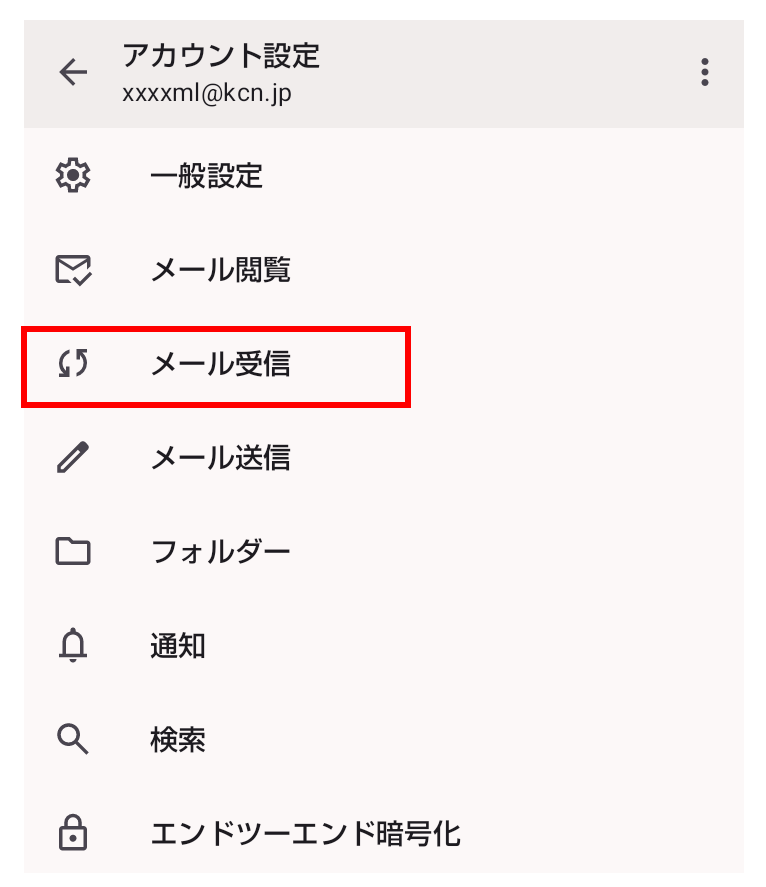
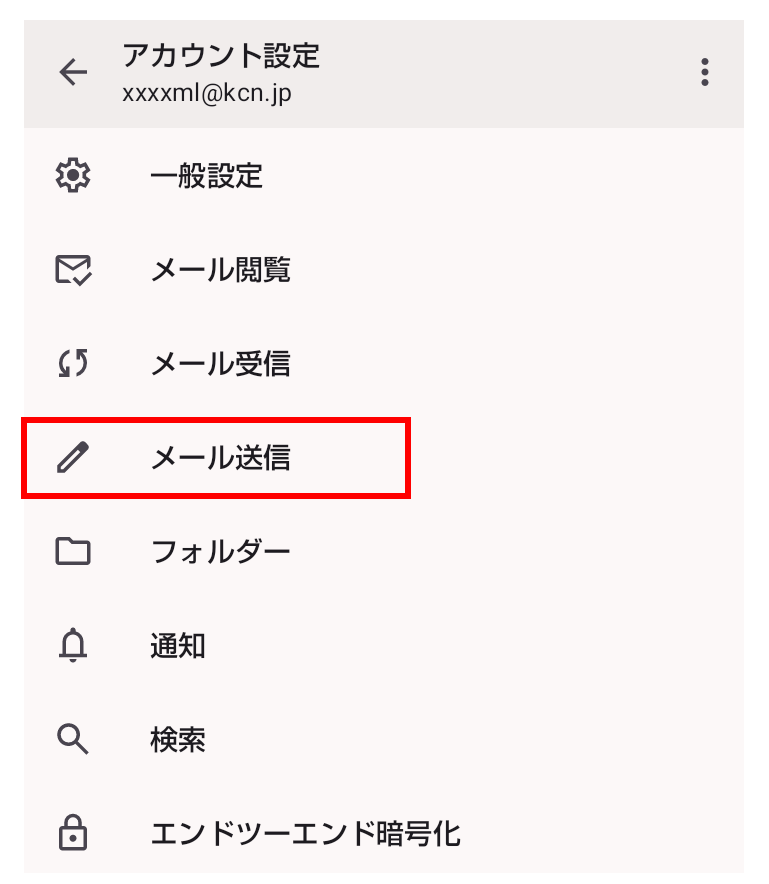
『アカウント設定』画面が表示されます。
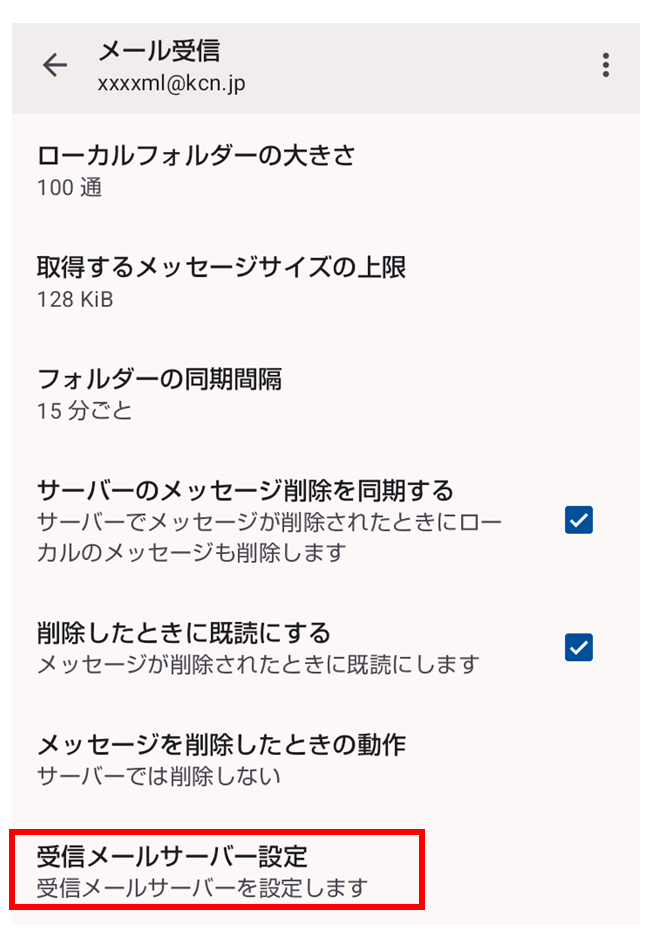
「メール受信」をタップします。
【STEP6】
「受信メールサーバー設定」をタップします。
【STEP7】
受信サーバー設定を以下の通り入力し、「次へ」をタップします。
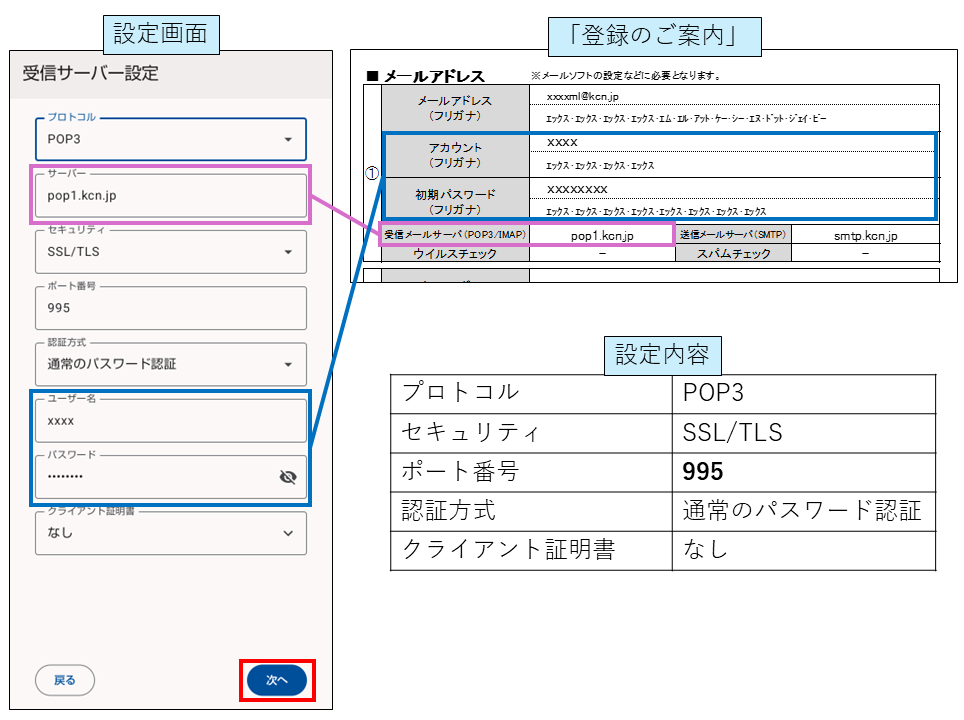
| 設定画面 | 入力内容 |
| プロトコル | POP3 |
| サーバー | 「登録のご案内」の「受信メールサーバ(POP3/IMAP)」 |
| セキュリティ | SSL/TLS |
| ポート番号 | 995 |
| 認証方式 | 通常のパスワード認証 |
| ユーザー名 | 「登録のご案内」の「アカウント」 |
| パスワード | 「登録のご案内」の「初期パスワード」 |
| クライアント証明書 | なし |
【STEP8】
『アカウント設定』画面に戻り、「メール送信」をタップします。
【STEP9】
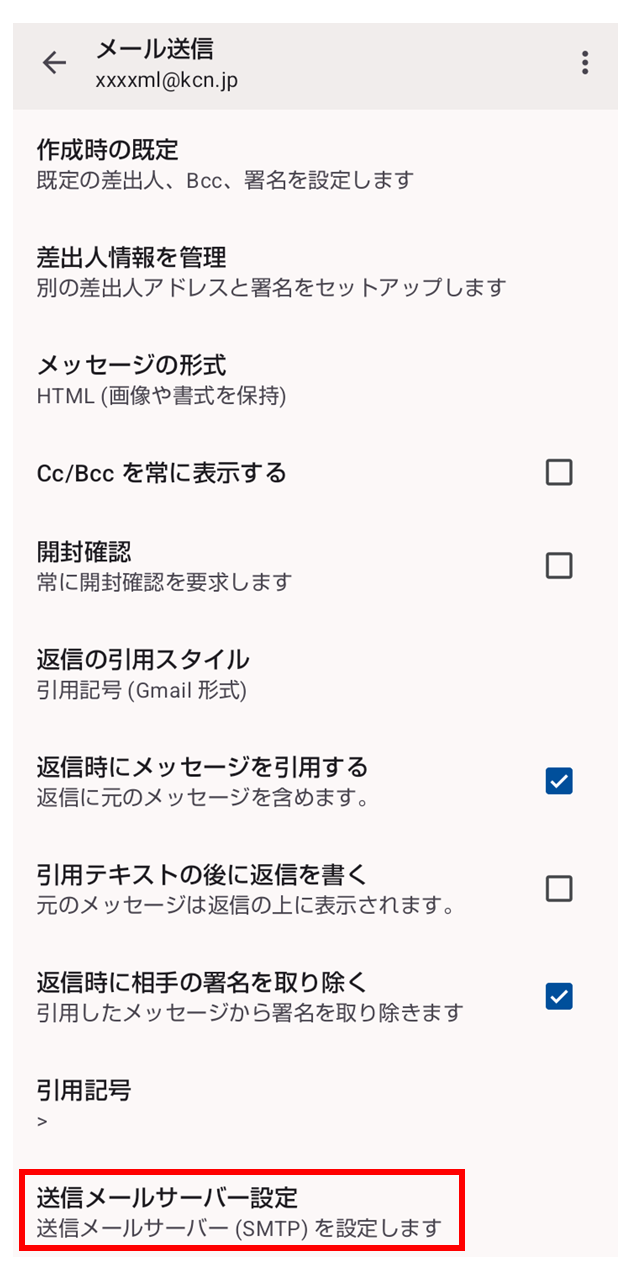
「送信メールサーバー設定」をタップします。
【STEP10】
送信サーバー設定を以下の通り入力し、「次へ」をタップします。
以上で設定確認は終了です。
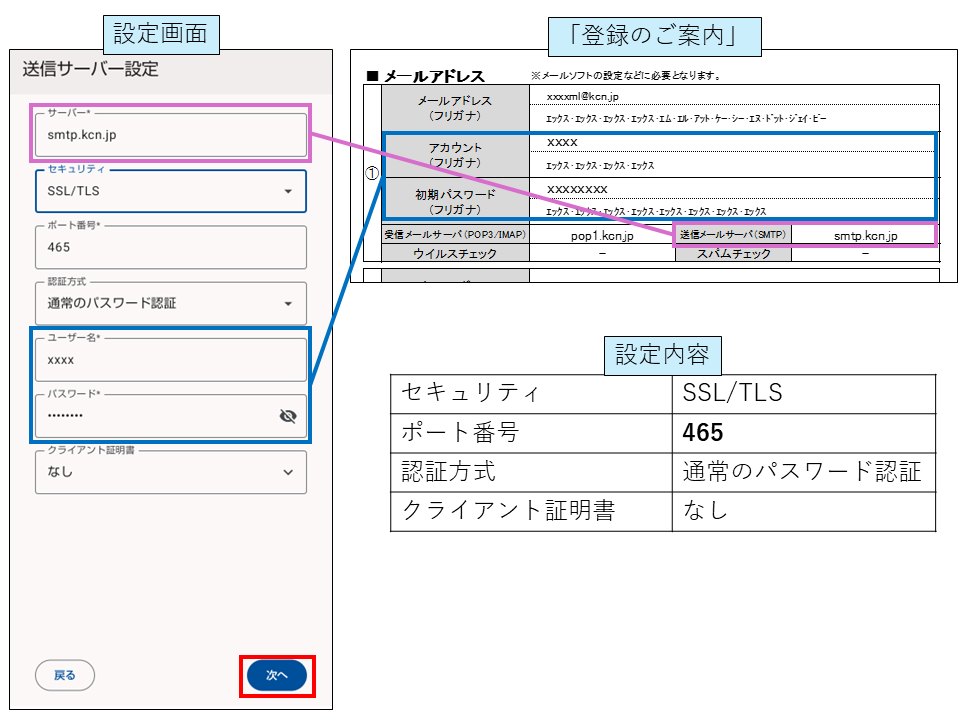
| 設定画面 | 入力内容 |
| サーバー | 「登録のご案内」の「送信メールサーバ(SMTP)」 |
| セキュリティ | SSL/TLS |
| ポート番号 | 465 |
| 認証方式 | 通常のパスワード認証 |
| ユーザー名 | 「登録のご案内」の「アカウント」 |
| パスワード | 「登録のご案内」の「初期パスワード」 |
| クライアント証明書 | なし |
[回答最終更新日:]